

Trier, filtrer, mettre en évidence
Voir l’essentiel d’un coup d’œil.
Une fois vos données saisies proprement, encore faut-il retrouver l’information utile dans la masse. Trois outils y répondent : le tri (réordonner), le filtre (masquer ce qui ne concerne pas) et la mise en forme conditionnelle (faire ressortir visuellement). Nous les appliquons au classeur de la Menuiserie Chabrier à Besse — devis d’avril-mai, factures et retards de paiement.
- trier une liste sur un ou plusieurs critères sans jamais casser les lignes ;
- activer et combiner des filtres textuels, numériques et par dates ;
- faire ressortir l’essentiel avec la mise en forme conditionnelle (couleurs, barres, icônes) ;
- repérer et supprimer les doublons proprement, sans perte accidentelle ;
- retrouver n’importe quelle information de votre activité en quelques clics.
⏱️ Durée estimée : 50 à 65 min · Niveau : débutant confirmé · Prérequis : la leçon « Saisir et structurer ses données proprement » (tableaux structurés).
1. Trois façons de faire parler vos données
Paul Chabrier a désormais une belle feuille de devis. Mais quand un client appelle, il veut répondre vite : « Combien de devis en attente ? », « Quel est mon plus gros chantier du mois ? », « Qui n’a pas encore payé ? ». Trier, filtrer et mettre en évidence transforment une liste passive en outil de décision. Ces trois gestes ne modifient jamais vos données : ils changent seulement leur ordre, leur visibilité ou leur couleur.
Tout est plus simple dans un tableau structuré (Ctrl + L) : les filtres y sont déjà présents et le tri ne casse jamais les lignes. Si vous travaillez sur une plage simple, convertissez-la d’abord.
2. Le tri simple
2.1 Trier, c’est réordonner des lignes entières
Point crucial : quand vous triez, Excel déplace les lignes complètes, pas seulement la colonne visée. Si vous triez les devis par montant décroissant, chaque montant reste collé à son client, sa date et son statut. C’est exactement ce qu’on veut. Le danger, nous le verrons, est de trier une seule colonne isolée.
2.2 Croissant ou décroissant
Cliquez dans une cellule de la colonne à trier, puis, sur la flèche de filtre de l’en-tête (ou onglet Données), choisissez l’ordre. Le sens dépend du type de données.
| Type de colonne | Croissant | Décroissant |
|---|---|---|
| Texte (client, essence) | A → Z | Z → A |
| Nombre (montant, quantité) | du plus petit au plus grand | du plus grand au plus petit |
| Date | de la plus ancienne à la plus récente | de la plus récente à la plus ancienne |
| Liste personnalisée | ordre défini (lun, mar, mer…) | ordre inverse |
Si vous sélectionnez uniquement la colonne « Montant » puis triez, Excel réordonne ces montants sans déplacer les clients : chaque devis se retrouve associé au mauvais montant. Excel affiche d’ailleurs un avertissement « étendre la sélection » : acceptez toujours d’étendre. Dans un tableau structuré, ce risque disparaît.
3. Le tri multi-critères
Un seul critère ne suffit pas toujours. Paul veut voir ses devis regroupés par statut, et à l’intérieur de chaque statut, du plus gros au plus petit montant. C’est le rôle du tri à plusieurs niveaux : onglet Données → Trier.
- Cliquez dans le tableau, puis Données → Trier.
- Premier niveau — « Trier par » : Statut, ordre A → Z.
- Cliquez sur Ajouter un niveau.
- Second niveau — « Puis par » : Montant, ordre décroissant.
- Validez : les devis sont groupés par statut, et chaque groupe est classé du plus gros au plus petit.
L’ordre des niveaux compte : le premier niveau est le critère principal, le second ne départage que les égalités du premier.
La boîte « Trier » permet aussi de trier sur la couleur de cellule ou de police. Combiné à la mise en forme conditionnelle (section 6), cela remonte en tête, par exemple, toutes les factures en retard surlignées en rouge.
4. Les filtres : ne montrer que l’utile
4.1 Activer et utiliser un filtre
Dans un tableau structuré, les flèches de filtre sont déjà là. Sur une plage simple, activez-les par Données → Filtrer ou le raccourci Ctrl + Maj + L. Cliquez ensuite sur la flèche d’un en-tête : une liste de cases à cocher apparaît. Décochez « (Sélectionner tout) », puis cochez seulement les valeurs voulues (par exemple En attente). La liste n’affiche plus que les lignes correspondantes.
4.2 Le filtre masque, il ne supprime pas
Un filtre ne détruit rien : il cache temporairement les lignes non retenues. Deux indices le signalent : la flèche de l’en-tête devient un petit entonnoir, et les numéros de lignes concernées passent en bleu. Pour tout réafficher, cliquez sur la flèche → « Effacer le filtre de… », ou de nouveau Ctrl + Maj + L.
| Indice à l’écran | Signification |
|---|---|
| Icône entonnoir sur l’en-tête | un filtre est actif sur cette colonne |
| Numéros de lignes en bleu | des lignes sont masquées par le filtre |
| Barre d’état « x sur y enregistrements » | nombre de lignes visibles sur le total |
Comme vu dans la leçon précédente, la ligne de total d’un tableau ne compte que les lignes visibles. Filtrez sur « Accepté » et le total du montant se recalcule tout seul : filtrer, c’est aussi calculer.
5. Filtres textuels, numériques et par dates
Au-delà des cases à cocher, chaque flèche de filtre propose des filtres intelligents adaptés au type de la colonne. Excel les nomme « Filtres textuels », « Filtres numériques » ou « Filtres chronologiques » selon le contenu.
5.1 Filtres textuels
| Filtre | Effet | Exemple Chabrier |
|---|---|---|
| Est égal à | correspondance exacte | Statut est égal à « Accepté » |
| Contient | la cellule inclut ce texte | Prestation contient « chêne » |
| Commence par | début imposé | Devis commence par « DEV-2026-04 » |
| Ne contient pas | exclusion | Client ne contient pas « Mairie » |
5.2 Filtres numériques
| Filtre | Effet | Exemple Chabrier |
|---|---|---|
| Supérieur à | au-dessus d’un seuil | Montant supérieur à 5 000 € |
| Entre | une fourchette | Montant entre 2 000 et 8 000 € |
| 10 premiers | les N plus grands (réglable) | les 5 plus gros devis |
| Au-dessus de la moyenne | comparaison automatique | devis au-dessus du panier moyen |
5.3 Filtres chronologiques (dates)
| Filtre | Effet | Exemple Chabrier |
|---|---|---|
| Ce mois / Mois dernier | période relative, se met à jour | les devis de mai |
| Entre | deux dates précises | du 01/04 au 30/04/2026 |
| Avant / Après | à partir de, ou jusqu’à | devis après le 15/05 |
| Toutes dates de la période | trimestre, semestre | 2ᵉ trimestre 2026 |
Les filtres se cumulent d’une colonne à l’autre. Filtrez « Statut = En attente » ET « Montant supérieur à 5 000 € » : vous obtenez la liste des gros devis à relancer en priorité. Chaque filtre supplémentaire affine le résultat.
6. La mise en forme conditionnelle (MFC)
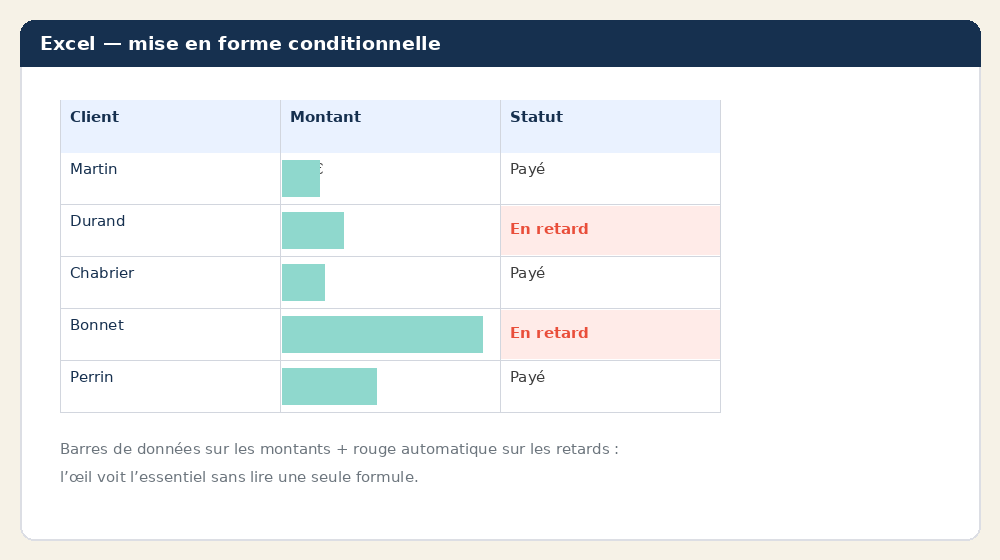
Trier et filtrer changent la liste. La mise en forme conditionnelle, elle, laisse tout en place mais colore automatiquement les cellules selon une règle. C’est l’outil du coup d’œil : les gros chantiers en vert, les factures en retard en rouge, sans rien recalculer à la main. Menu : Accueil → Mise en forme conditionnelle.
6.1 Les grandes familles de règles
| Type de règle | Ce qu’elle fait | Usage Chabrier |
|---|---|---|
| Surbrillance « Supérieur à… » | colore selon un seuil | montants au-dessus de 8 000 € en vert |
| Valeurs en double | repère les répétitions | un n° de devis saisi deux fois |
| Barres de données | barre proportionnelle dans la cellule | comparer les montants d’un coup d’œil |
| Nuances de couleurs | dégradé du plus faible au plus fort | CA mensuel, du creux au pic |
| Jeux d’icônes | feux tricolores, flèches | objectif mensuel atteint ou non |
| Règle par formule | condition libre que vous écrivez | échéance dépassée → ligne en rouge |
6.2 Les barres de données
Sélectionnez la colonne des montants, puis Mise en forme conditionnelle → Barres de données. Chaque cellule reçoit une barre dont la longueur est proportionnelle à sa valeur : le plus gros chantier devient visible instantanément, sans lire les chiffres.
La MFC doit signaler l’exception, pas tout repeindre. Si toutes les cellules sont colorées, plus rien ne ressort. Réservez la couleur à ce qui exige une action : un retard, un dépassement, un record.
7. Gérer et hiérarchiser les règles
Quand plusieurs règles cohabitent, ouvrez Mise en forme conditionnelle → Gérer les règles. Vous y voyez la liste, la plage concernée, et vous pouvez modifier, supprimer ou réordonner. La règle placée en haut est prioritaire ; l’option « Arrêter si Vrai » empêche les règles suivantes de s’appliquer une fois la première vérifiée.
- Priorité : montez la règle « retard » au-dessus de la règle « gros montant » si le rouge doit l’emporter sur le vert.
- Effacer : Mise en forme conditionnelle → Effacer les règles → des cellules sélectionnées ou de la feuille entière.
- Modifier la plage : la colonne « S’applique à » permet d’étendre une règle à de nouvelles lignes.
8. Repérer et supprimer les doublons
Deux gestes à ne pas confondre : surligner les doublons (MFC, réversible, pour vérifier) et supprimer les doublons (onglet Données, définitif). On surligne d’abord pour contrôler, on supprime ensuite en connaissance de cause.
8.1 Supprimer les doublons
- Cliquez dans le tableau, puis Données → Supprimer les doublons.
- Cochez les colonnes qui définissent un doublon. Sur « N° de devis » seul, deux lignes au même numéro sont des doublons ; sur toutes les colonnes, il faut que tout soit identique.
- Validez : Excel conserve la première occurrence et supprime les suivantes, puis indique combien de doublons ont été retirés.
« Supprimer les doublons » ne se limite pas à masquer : les lignes disparaissent. Travaillez sur une copie de la feuille, ou vérifiez d’abord avec la MFC « Valeurs en double ». Et attention au choix des colonnes : trop peu de colonnes cochées et vous effacez des lignes légitimes qui se ressemblent.
🧭 Erreurs fréquentes et dépannage
| Symptôme | Cause probable | Solution |
|---|---|---|
| Le tri a mélangé mes lignes | une seule colonne triée sans étendre | Ctrl + Z, puis trier tout le tableau |
| Mon filtre n’affiche rien | filtres cumulés trop stricts | Effacer tous les filtres et recommencer |
| Une valeur manque dans la liste de filtre | espace ou casse différente | nettoyer la colonne (SUPPRESPACE) |
| La MFC ne se déclenche pas | règle numérique sur des nombres en texte | vérifier le type de la colonne |
| Le total n’a pas bougé après filtrage | SOMME au lieu de SOUS.TOTAL | utiliser la ligne de total du tableau |
| Illisible, trop de couleurs | règles MFC accumulées | Gérer les règles, en supprimer |
| Les dates ne se filtrent pas par mois | dates stockées comme texte | convertir en vraies dates (leçon 1) |
| Le filtre ignore les dernières lignes | plage non convertie en tableau | Ctrl + L pour un tableau structuré |
📋 Cas pratique 1 — Préparer la relance des devis
Situation. Fin mai, Paul veut relancer en priorité les devis en attente de plus de 5 000 €, du plus gros au plus petit, pour concentrer ses appels là où l’enjeu est fort. Voici la feuille Devis d’avril-mai :
| N° | Date | Client | Montant | Statut |
|---|---|---|---|---|
| 041 | 03/04 | Mairie de Besse | 4 320 € | Accepté |
| 042 | 07/04 | M. Roux | 6 850 € | Envoyé |
| 043 | 11/04 | Gîte Les Sapins | 8 200 € | Accepté |
| 044 | 14/04 | Mme Lacoste | 3 480 € | Refusé |
| 045 | 18/04 | Hôtel du Sancy | 12 400 € | En attente |
| 046 | 22/04 | M. Berthier | 2 150 € | Accepté |
| 047 | 05/05 | Camping du Lac | 5 600 € | Accepté |
| 048 | 12/05 | M. Roux | 1 890 € | Accepté |
| 049 | 19/05 | Mairie de Murol | 5 760 € | En attente |
| 050 | 26/05 | Mme Faure | 2 340 € | En attente |
Résolution. (1) Sur la flèche de Statut, ne cocher que En attente → il reste 045, 049 et 050. (2) Sur la flèche de Montant, choisir Filtres numériques → Supérieur à 5 000 → le devis 050 (2 340 €) disparaît. (3) Trier Montant décroissant.
Résultat : Paul appelle d’abord l’Hôtel du Sancy (12 400 €), puis la Mairie de Murol (5 760 €). Deux coups de fil ciblés valent mieux qu’une matinée à éplucher toute la liste.
📋 Cas pratique 2 — Repérer les factures en retard
Situation. Nous sommes le 20 juillet 2026. Paul veut que les factures impayées et échues s’affichent automatiquement en rouge, pour les relancer sans les chercher. Voici la feuille Factures :
| N° facture | Client | Montant | Échéance | Statut |
|---|---|---|---|---|
| FAC-2026-018 | Mairie de Besse | 4 320 € | 15/05/2026 | Payée |
| FAC-2026-021 | Gîte Les Sapins | 8 200 € | 30/05/2026 | Payée |
| FAC-2026-024 | Camping du Lac | 5 600 € | 10/06/2026 | En attente |
| FAC-2026-025 | Hôtel du Sancy | 6 200 € | 15/07/2026 | En attente |
| FAC-2026-026 | M. Berthier | 2 150 € | 05/08/2026 | En attente |
Résolution. On veut colorer une ligne quand deux conditions sont vraies en même temps : le statut est « En attente » ET l’échéance est passée. C’est le rôle d’une règle par formule.
- Sélectionnez les lignes de données (de la 1re à la dernière facture).
- Accueil → Mise en forme conditionnelle → Nouvelle règle → « Utiliser une formule ».
- Saisissez : =ET($E2= »En attente »;$D2<AUJOURDHUI()) — où D est la colonne Échéance et E la colonne Statut.
- Choisissez un remplissage rouge clair, validez.
Le symbole devant la lettre (par exemple sur la colonne E et la colonne D) verrouille la colonne pour que la règle regarde toujours Statut et Échéance ; le numéro de ligne, lui, reste libre, si bien que chaque ligne teste sa propre échéance. La fonction AUJOURDHUI() renvoyant la date du jour, la règle se met à jour toute seule chaque matin.
Résultat : deux factures rouges (Camping du Lac, 40 jours de retard ; Hôtel du Sancy, 5 jours). La facture de M. Berthier, dont l’échéance est au 5 août, reste neutre : ce n’est pas encore un retard. Chaque matin, la liste rouge se met à jour d’elle-même.
Une fois les retards en rouge, triez la colonne sur la couleur de cellule (rouge en haut) : vous obtenez votre liste de relances du jour, classée automatiquement.
🏋️ Exercices
Reprenez la feuille Devis d’avril-mai (10 lignes) ci-dessus. Chaque corrigé se déplie d’un clic.
Exercice 1 — Tri simple. Triez les devis par client de A à Z. Qu’arrive-t-il aux montants ?
✅ Voir le corrigé
Les lignes se réordonnent alphabétiquement (Camping du Lac, Gîte Les Sapins, Hôtel du Sancy, Mairie de Besse, Mairie de Murol, Mme Faure, Mme Lacoste, M. Berthier, M. Roux…). Chaque montant suit son client : rien n’est perdu, car le tri déplace les lignes entières.
Exercice 2 — Tri multi-critères. Triez par Statut (A→Z) puis par Montant décroissant. Quelles sont les trois premières lignes ?
✅ Voir le corrigé
Le premier statut par ordre alphabétique est « Accepté ». Les devis acceptés, du plus gros au plus petit : Gîte Les Sapins (8 200 €), Camping du Lac (5 600 €), Mairie de Besse (4 320 €). Ce sont les trois premières lignes.
Exercice 3 — Filtre combiné. Affichez les devis « Accepté » d’un montant supérieur à 5 000 €. Combien, et lesquels ?
✅ Voir le corrigé
Deux devis : Gîte Les Sapins (8 200 €) et Camping du Lac (5 600 €). Les autres devis acceptés (Mairie de Besse 4 320 €, M. Berthier 2 150 €, M. Roux 1 890 €) sont sous le seuil de 5 000 €.
Exercice 4 — Filtre par dates. N’affichez que les devis établis en mai 2026. Combien en comptez-vous ?
✅ Voir le corrigé
Quatre : Camping du Lac (05/05), M. Roux (12/05), Mairie de Murol (19/05) et Mme Faure (26/05). Utilisez le filtre chronologique « Tous les mois → Mai », ou « Entre le 01/05 et le 31/05 ».
Exercice 5 — Mise en forme conditionnelle. Colorez en vert les montants supérieurs ou égaux à 8 000 €. Lesquels ressortent ?
✅ Voir le corrigé
Sélectionnez la colonne Montant → Mise en forme conditionnelle → Règles de surbrillance → « Supérieur ou égal à » 8 000, remplissage vert. Deux montants ressortent : Hôtel du Sancy (12 400 €) et Gîte Les Sapins (8 200 €).
🚀 Aller plus loin
- Ctrl + Maj + L active ou désactive les filtres d’un tableau instantanément.
- Alt + Flèche bas sur un en-tête ouvre le menu de filtre au clavier.
- Segments (slicers) : dans un tableau structuré, onglet Création → Insérer un segment. Vous obtenez de gros boutons de filtre, parfaits pour un tableau de bord partagé.
- Clic droit → Filtrer → par la valeur de la cellule sélectionnée : un filtre en un geste.
Vous savez désormais interroger vos données. La leçon suivante, « Votre tableau de suivi de chiffre d’affaires », s’appuie sur ces gestes pour bâtir un véritable tableau de bord mensuel.
🔑 L’essentiel à retenir
- Trier réordonne les lignes entières ; ne triez jamais une colonne isolée.
- Tri multi-critères : le niveau 1 est le critère principal, le niveau 2 départage les égalités.
- Le filtre masque, il ne supprime pas (entonnoir + numéros de lignes bleus).
- Filtres intelligents : textuels (contient), numériques (supérieur à), chronologiques (ce mois).
- Les filtres se cumulent d’une colonne à l’autre pour affiner.
- La mise en forme conditionnelle colore selon une règle ; réservez la couleur à l’exception.
- Barres de données et jeux d’icônes transforment une colonne en mini-graphique.
- La règle par formule gère les cas sur mesure (retards avec ET et AUJOURDHUI).
- Surligner les doublons est réversible ; supprimer les doublons est définitif.
- On peut trier et filtrer par couleur pour obtenir sa liste d’actions du jour.
📖 Glossaire
| Terme | Définition |
|---|---|
| Trier | réorganiser l’ordre des lignes selon une ou plusieurs colonnes. |
| Filtrer | masquer temporairement les lignes qui ne répondent pas à un critère. |
| Tri multi-critères | tri à plusieurs niveaux (principal, puis départage). |
| Filtre chronologique | filtre par période (ce mois, entre deux dates, trimestre). |
| Entonnoir | icône signalant qu’un filtre est actif sur une colonne. |
| Mise en forme conditionnelle | mise en couleur automatique des cellules selon une règle. |
| Barres de données | barre proportionnelle affichée dans la cellule. |
| Jeu d’icônes | symboles (feux, flèches) posés selon des seuils. |
| Règle par formule | condition libre déclenchant une mise en forme. |
| SOUS.TOTAL | fonction qui ne calcule que sur les lignes visibles (filtrées). |
| Doublon | ligne identique à une autre sur les colonnes retenues. |
| Segment (slicer) | bouton de filtre visuel pour un tableau ou un TCD. |
| AUJOURDHUI() | fonction renvoyant la date du jour, utile pour repérer les retards. |
❓ Questions fréquentes
Le tri modifie-t-il mes données ?
Non : il change seulement l’ordre d’affichage des lignes. Les valeurs, elles, sont intactes. Vous pouvez retrier autrement à tout moment.
Puis-je annuler un filtre sans rien perdre ?
Oui. Un filtre ne supprime rien ; il masque. Cliquez sur « Effacer le filtre » ou appuyez sur Ctrl + Maj + L : toutes les lignes réapparaissent.
Filtrer, est-ce la même chose que masquer des lignes ?
Non. Le filtre est piloté par une règle et clairement signalé (entonnoir). Masquer une ligne à la main est invisible et se fait vite oublier — source d’erreurs dans les totaux.
Comment compter les lignes visibles après filtrage ?
La barre d’état en bas indique « x sur y enregistrements ». Pour un compte dans une cellule, utilisez SOUS.TOTAL, qui ignore les lignes masquées par le filtre.
La mise en forme conditionnelle ralentit-elle le fichier ?
Un grand nombre de règles sur de très grandes plages peut peser un peu. Restez sobre : quelques règles utiles suffisent, et le fichier reste fluide.
Comment être sûr de ne pas perdre de données en dédoublonnant ?
Travaillez sur une copie de la feuille et vérifiez d’abord avec la MFC « Valeurs en double ». Vous voyez alors exactement ce qui sera supprimé avant de lancer la suppression.
Peut-on trier sur une couleur ?
Oui : dans la boîte « Trier », choisissez « Trier sur → Couleur de cellule ». Combiné à la MFC, cela remonte par exemple toutes les factures rouges en tête de liste.
Num Compagny — Académie by Num Compagny · Formation « Excel pour piloter son activité ».