

Le bureau et les icônes
S'orienter sur l'écran d'accueil.
🎯 Objectif : reconnaître toutes les zones du bureau Windows, identifier la nature des icônes (raccourci, fichier, dossier) et savoir organiser proprement votre espace de travail.
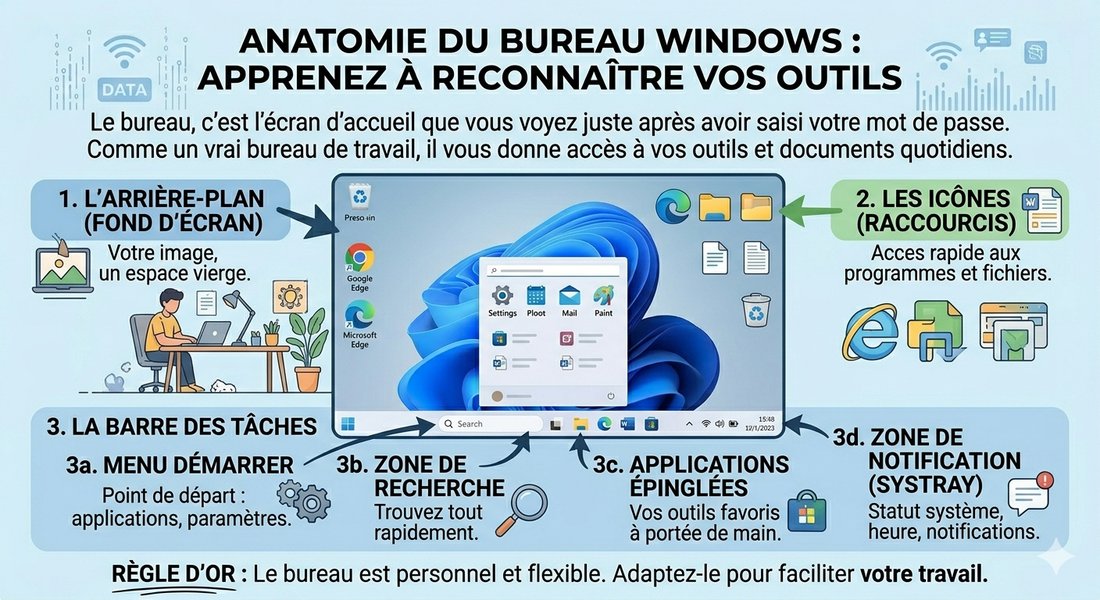
🖥️ Anatomie du bureau Windows
Le bureau, c’est l’écran d’accueil que vous voyez juste après avoir saisi votre mot de passe. Comme un vrai bureau de travail, il vous donne accès à vos outils et documents quotidiens.
🎬 Tutoriel vidéo M@N
▶️ Cliquez sur le bouton lecture pour regarder le tutoriel pas à pas (~7 min)
💡 Bon à savoir : on dit « bureau » par analogie avec votre vrai bureau de travail. C’est l’endroit où vous posez vos outils du moment.
🗂️ Les 3 grandes zones à reconnaître
| Zone | À quoi ça sert |
|---|---|
| 1. L’arrière-plan (fond d’écran) | Votre image, un espace vierge — purement décoratif et personnel. |
| 2. Les icônes (raccourcis) | Accès rapide à vos programmes et fichiers favoris. |
| 3. La barre des tâches | Le bandeau du bas avec menu Démarrer, recherche, applications épinglées et zone de notification. |
🗃️ Les icônes : trois natures différentes
| Type | Reconnaître | À quoi ça sert |
|---|---|---|
| Raccourci | Petite flèche ↗ en bas à gauche | Ouvre un programme. On peut le supprimer sans rien casser. |
| Fichier | Icône avec extension (.docx, .pdf, .jpg) | Le vrai document. Si vous le supprimez, il va à la Corbeille. |
| Dossier | Icône jaune en forme de chemise | Range d’autres fichiers à l’intérieur. |
📊 La barre des tâches en détail
Tout en bas, la barre des tâches contient 4 sous-éléments :
- 3a. Menu Démarrer 🪟 — point de départ vers tous vos programmes et paramètres.
- 3b. Zone de recherche 🔍 — tapez n’importe quel mot pour retrouver rapidement un programme ou un fichier.
- 3c. Applications épinglées — vos outils favoris à portée de main (un clic = ouvrir).
- 3d. Zone de notification (systray) — statut système, heure, Wi-Fi, son, batterie, notifications.
🎨 Personnaliser sans tout casser
✨ Astuce : clic droit sur le bureau → Personnaliser pour changer le fond d’écran. Clic droit → Affichage → Grandes icônes si elles sont trop petites.
⭐ Règle d’or
Le bureau est personnel et flexible. Adaptez-le pour faciliter VOTRE travail.
🎓 À vous de jouer !
Exercice pratique : faites le tour de votre bureau.
- 1 Comptez les icônes présentes sur votre bureau. Combien sont des raccourcis (avec une flèche) ? Combien sont des dossiers ?
- 2 Faites un clic droit sur le bureau, puis cliquez sur Affichage. Choisissez Trier par nom : vos icônes vont s’aligner par ordre alphabétique.
- 3 Tapez votre prénom dans la barre de recherche en bas. Que voyez-vous apparaître ?
- 4 Cliquez sur le menu Démarrer (logo Windows en bas à gauche). Repérez le bouton Marche/Arrêt ⏻ : c’est par là qu’il faudra passer pour éteindre proprement.
📌 À retenir : le bureau est votre point de départ ; les raccourcis peuvent être supprimés sans risque ; les vrais fichiers et dossiers, eux, contiennent vos données — réfléchissez avant de les supprimer.