

Saisir et structurer ses données proprement
La règle d’or : 1 ligne = 1 enregistrement.
Avant de trier, filtrer ou calculer, il faut des données propres. Un tableur ne « comprend » que ce qu’on lui présente correctement : une date saisie comme du texte ne se triera pas, un montant collé avec une espace parasite ne s’additionnera pas. Cette leçon pose les fondations de tout pilotage d’activité. Fil rouge : la Menuiserie Chabrier, à Besse (Puy-de-Dôme), 6 salariés, dirigée par Paul Chabrier, assisté de Sylvie au bureau — devis, suivi du chiffre d’affaires et stock de bois.
- distinguer les types de données (texte, nombre, date, monétaire, pourcentage) et comprendre pourquoi Excel les traite différemment ;
- saisir vite et sans faute grâce aux raccourcis clavier et à la recopie ;
- appliquer le bon format d’affichage sans jamais altérer la valeur réelle stockée ;
- transformer une plage en tableau structuré et profiter de ses automatismes ;
- figer les volets pour garder en-têtes et première colonne toujours visibles ;
- organiser et nommer vos feuilles pour un classeur lisible par toute l’équipe.
⏱️ Durée estimée : 55 à 65 min · Niveau : débutant · Prérequis : ouvrir un classeur, cliquer dans une cellule, saisir du texte.
1. Pourquoi la propreté des données change tout
Sur le comptoir de l’atelier, Paul Chabrier a longtemps noté ses chantiers sur un cahier : une ligne par devis, l’essence de bois, le montant, parfois la date, parfois non. Le jour où Sylvie a voulu connaître le chiffre d’affaires « volets » du printemps, il a fallu deux heures de recomptage. Le tableur résout ce problème — à condition que les données soient saisies proprement dès le départ. Une donnée propre, c’est une information atomique (une seule information par cellule), typée (Excel sait s’il s’agit d’un nombre, d’une date ou de texte) et homogène (la colonne « Essence » ne contient que des essences, écrites de la même façon).
L’enjeu n’est pas cosmétique. On estime que les employés de bureau passent souvent plus de 10 % de leur temps à rechercher ou corriger des données mal saisies. Pour une équipe de 6 personnes, c’est autant d’heures qui ne partent pas en production. Le schéma ci-dessous résume les trois qualités d’une donnée réellement exploitable.
Tout au long de cette formation, nous construisons un même classeur nommé Suivi_Chabrier_2026.xlsx. Il réunira plusieurs feuilles : Devis, Stock bois et CA mensuel. La présente leçon prépare les feuilles Stock bois et Devis ; la leçon « Votre tableau de suivi de chiffre d’affaires » assemblera la feuille CA mensuel.
2. Comprendre les types de données
Excel range toute saisie dans l’une de quelques grandes familles. Les reconnaître est la compétence la plus rentable du tableur : c’est elle qui décide si vos totaux, vos tris et vos filtres fonctionneront réellement.
2.1 Les quatre familles fondamentales
- Le texte (ou « chaîne de caractères ») : un nom de client, une essence de bois, une référence de devis. Excel n’effectue aucun calcul dessus.
- Le nombre : une quantité, un prix, un pourcentage. C’est sur lui que reposent tous les calculs.
- La date et l’heure : techniquement un nombre « déguisé » (nous y revenons en section 4), ce qui permet de calculer des durées entre deux dates.
- La valeur logique : VRAI ou FAUX, résultat d’un test. Elle devient utile dès qu’on écrit des formules conditionnelles.
2.2 L’indice qui ne trompe jamais : l’alignement
Par défaut, Excel aligne le texte à gauche et les nombres et les dates à droite. C’est un signal visuel gratuit : si un montant que vous croyez numérique s’affiche collé à gauche, c’est qu’Excel le considère comme du texte — et il refusera de l’additionner. Prenez le réflexe de « lire » ce bord.
2.3 Tableau de référence des types
| Type | Exemple chez Chabrier | Alignement | Ce qu’on peut en faire |
|---|---|---|---|
| Texte | « Volet chêne », « M. Roux » | gauche | trier A→Z, filtrer, assembler |
| Nombre | 45 planches, 38 | droite | additionner, moyenne, comparer |
| Monétaire (format) | 4 320,00 € | droite | calculer, afficher le symbole € |
| Pourcentage (format) | 6,9 % (0,069 stocké) | droite | calculer des évolutions |
| Date | 03/04/2026 | droite | trier par ordre chronologique, durées |
| Logique | VRAI / FAUX | centre | tests, conditions (fonction SI) |
Certaines suites de chiffres ne sont pas des nombres à calculer : un code postal (63610), un numéro de devis avec zéro devant (0042), un numéro de téléphone. Si vous les saisissez tels quels, Excel supprime le zéro initial et peut les reformater. Forcez le type texte en tapant une apostrophe droite avant (par exemple : la touche apostrophe puis 0042), ou en appliquant le format Texte à la colonne avant la saisie.
3. Saisir vite et sans faute
La saisie est la tâche la plus répétitive du bureau. Sylvie encode chaque semaine une dizaine de devis et les réceptions de bois. Quelques réflexes clavier lui font gagner un temps considérable — et évitent les fautes de recopie.
3.1 Valider dans la bonne direction
On croit souvent qu’il faut valider avec Entrée puis reprendre la souris. En réalité, la touche de validation choisit où va le curseur. Pour saisir une ligne de gauche à droite (date, client, montant…), utilisez Tab à chaque colonne, puis Entrée en fin de ligne : le curseur revient automatiquement au début de la ligne suivante, sous la première colonne. Ce petit automatisme double la vitesse de saisie d’un tableau.
3.2 La recopie et les séries
Le petit carré en bas à droite d’une cellule sélectionnée est la poignée de recopie. En la tirant, vous dupliquez le contenu ; mais Excel est plus malin que cela : il prolonge les séries. Tapez « janvier » puis tirez : vous obtenez février, mars, avril… De même avec « Lundi », « Semaine 1 » ou « DEV-2026-041 » (le numéro s’incrémente). Pour les nombres, saisissez les deux premières valeurs (par exemple 5 puis 10), sélectionnez-les, puis tirez : Excel comprend le pas de 5.
Plutôt que de tirer la poignée jusqu’en bas d’une longue colonne, double-cliquez sur la poignée de recopie : Excel remplit automatiquement jusqu’à la dernière ligne remplie de la colonne voisine. Idéal pour propager une formule sur 200 lignes de devis sans faire défiler l’écran.
3.3 Remplir plusieurs cellules d’un coup
Pour inscrire la même valeur dans plusieurs cellules (par exemple « Scierie du Sancy » comme fournisseur sur dix lignes), sélectionnez d’abord toutes les cellules concernées, tapez la valeur, puis validez avec Ctrl + Entrée : toute la sélection se remplit d’un seul geste.
3.4 Les raccourcis de saisie à mémoriser
| Raccourci | Effet |
|---|---|
| Entrée | valider et descendre d’une cellule |
| Tab | valider et aller à droite |
| Maj + Entrée | valider et remonter |
| Échap | annuler la saisie en cours |
| Ctrl + ; | insérer la date du jour (figée) |
| Alt + Entrée | retour à la ligne dans la cellule |
| Ctrl + Entrée | remplir toute la sélection |
| Ctrl + D | recopier la cellule du dessus |
4. Le format des nombres, des dates et de la monnaie
4.1 Le principe le plus important de tout le tableur
Retenez cette phrase : le format ne change que l’affichage, jamais la valeur. Une cellule contenant le montant d’un devis stocke le nombre 4320 ; le format « monétaire » l’habille pour afficher « 4 320,00 € ». Le nombre réel, celui sur lequel Excel calcule, reste 4320. Cette distinction résout à elle seule 80 % des incompréhensions des débutants (« pourquoi ma somme est fausse ? », « pourquoi 6,9 % vaut 0,069 ? »).
4.2 Les formats à connaître
On applique un format via l’onglet Accueil, groupe Nombre, ou par le raccourci Ctrl + 1 qui ouvre la boîte « Format de cellule ». Voici les plus utiles pour piloter une activité.
| Format | Ce qu’il fait | Valeur → affichage |
|---|---|---|
| Standard | aucun habillage | 4320 → 4320 |
| Nombre | décimales + séparateur de milliers | 4320 → 4 320,00 |
| Monétaire | symbole € après le nombre | 4320 → 4 320,00 € |
| Comptable | € aligné, colonnes propres | 4320 → 4 320,00 € |
| Pourcentage | multiplie l’affichage par 100 et ajoute % | 0,069 → 6,9 % |
| Date courte | affiche le nombre de série en date | 46115 → 03/04/2026 |
| Texte | fige la saisie, aucun calcul | 0042 → 0042 |
Les deux affichent des euros. La différence : le format Comptable aligne verticalement les symboles € et les virgules, et remplace les zéros par un tiret. Résultat : des colonnes de montants parfaitement alignées, plus lisibles dans un suivi de chiffre d’affaires. Pour les devis et le CA de Chabrier, préférez Comptable.
4.3 Les dates sont des nombres déguisés
Excel compte les jours depuis le 1ᵉʳ janvier 1900. Le 3 avril 2026 est en réalité le nombre 46 115, simplement habillé en date. C’est une excellente nouvelle : puisque ce sont des nombres, on peut soustraire deux dates pour obtenir un nombre de jours (utile pour calculer un retard de paiement), et les trier chronologiquement sans effort. Encore faut-il qu’Excel les ait reconnues comme dates : une date alignée à gauche est en fait du texte et faussera tris et calculs.
5. Nettoyer et fiabiliser la saisie
5.1 Les ennemis invisibles
Trois défauts minent silencieusement un tableau : les espaces en trop (« chêne » avec une espace finale), la casse incohérente (« chêne », « Chêne », « CHENE ») et les fautes de frappe (« hètre » pour « hêtre »). Le problème n’est pas esthétique : un filtre sur « Chêne » oubliera « chêne », et vous croirez avoir vendu moins de volets que la réalité. Ces doublons fantômes sont la première cause d’erreurs de comptage dans les TPE.
5.2 Nettoyer ce qui est déjà saisi
Quelques fonctions et outils font le ménage rapidement, sans ressaisir.
| Outil / fonction | À quoi ça sert |
|---|---|
| SUPPRESPACE(A2) | retire les espaces en trop (avant, après, doublés) |
| MAJUSCULE / MINUSCULE(A2) | uniformise la casse d’une colonne |
| NOMPROPRE(A2) | une majuscule au début de chaque mot |
| Rechercher-Remplacer (Ctrl + H) | corrige en une fois une faute récurrente |
| Convertir (onglet Données) | re-typer une colonne collée comme texte |
5.3 Prévenir plutôt que guérir : la validation des données
Mieux que nettoyer : empêcher l’erreur d’entrer. La validation des données (onglet Données → Validation des données) impose à une colonne un contenu autorisé. Pour la colonne « Statut » des devis, on crée une liste déroulante avec exactement quatre choix : Accepté, Envoyé, Refusé, En attente. Sylvie ne peut plus taper « accpté » ni inventer un statut : elle choisit dans le menu. Les filtres deviennent alors parfaitement fiables.
Dans la fenêtre de validation, l’onglet Message de saisie permet d’afficher une bulle d’aide quand on clique dans la cellule (« Choisissez le statut du devis »). L’onglet Alerte d’erreur affiche un avertissement si l’on tape autre chose. C’est de la formation intégrée au fichier : un remplaçant comprend seul comment remplir le tableau.
6. Les tableaux structurés : la meilleure décision de la leçon
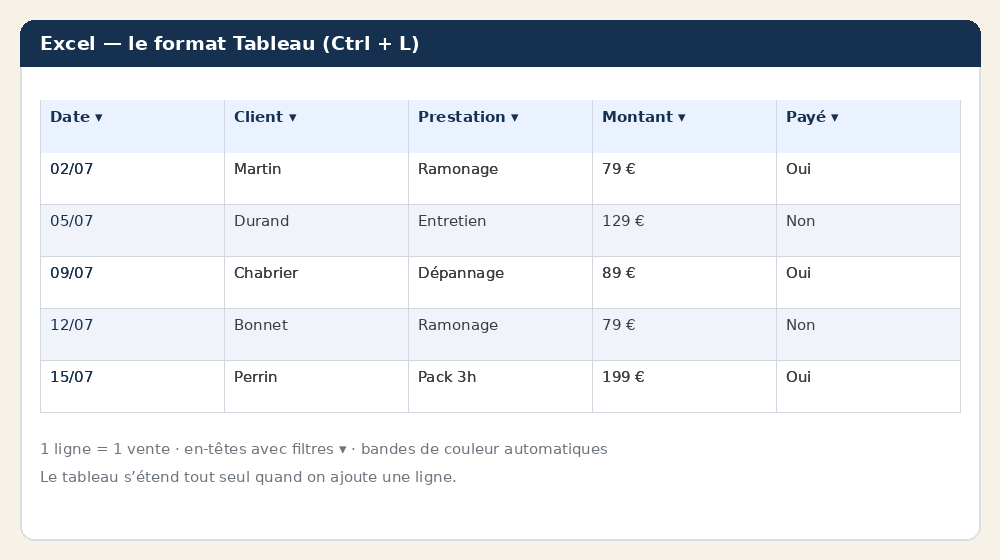
Jusqu’ici, nous avons parlé de cellules. Passons à l’objet le plus utile d’Excel pour piloter une activité : le tableau structuré. Il transforme une simple plage en un objet intelligent, nommé, qui s’étend tout seul et s’accompagne de filtres. C’est le socle des deux leçons suivantes (trier/filtrer, puis suivre le chiffre d’affaires).
6.1 Le créer en trois secondes
- Cliquez dans n’importe quelle cellule de votre liste (elle doit avoir une ligne d’en-tête : Devis, Date, Client, Montant…).
- Appuyez sur Ctrl + L (ou onglet Insertion → Tableau).
- Vérifiez que la case « Mon tableau comporte des en-têtes » est cochée, validez.
La plage se colore, chaque colonne reçoit une flèche de filtre, et un nouvel onglet Création de tableau apparaît. L’image ci-dessous montre le résultat sur la feuille Devis de Chabrier.
6.2 Pourquoi c’est un tournant
| Avantage | Concrètement |
|---|---|
| En-têtes toujours visibles | elles remplacent A, B, C quand on fait défiler |
| Filtres intégrés | une flèche par colonne dès la création |
| Extension automatique | une ligne ajoutée hérite formats et formules |
| Ligne de total | somme, moyenne ou nombre en un clic |
| Références structurées | SOMME(Devis[Montant]) plutôt que SOMME(E2:E200) |
| Nom d’objet | on renomme « Tableau1 » en « Devis » (onglet Création) |
Dans l’onglet Création de tableau, cochez Ligne de total. Une ligne apparaît en bas ; pour chaque colonne, un menu propose Somme, Moyenne, Nombre, Max… Le total du chiffre d’affaires des devis acceptés se lit alors sans écrire une seule formule.
7. Figer les volets pour ne plus se perdre
Dès qu’une liste dépasse une vingtaine de lignes, faire défiler l’écran fait disparaître la ligne d’en-tête : on ne sait plus si la colonne D est le montant ou la date. La commande Figer les volets (onglet Affichage) verrouille des lignes ou des colonnes qui restent visibles pendant le défilement.
7.1 Les trois options
- Figer la ligne supérieure : la première ligne (les en-têtes) reste toujours affichée. C’est le cas le plus fréquent.
- Figer la première colonne : utile quand la première colonne (n° de devis, nom du client) doit rester visible en défilant vers la droite.
- Figer les volets : fige à la fois les lignes au-dessus et les colonnes à gauche de la cellule sélectionnée. Sélectionnez la cellule B2 avant de cliquer pour figer la ligne 1 et la colonne A d’un coup.
8. Organiser feuilles et classeur
Un classeur bien rangé se lit sans mode d’emploi. Deux règles d’or : un classeur = un sujet (le suivi de la menuiserie, pas la paie et les devis mélangés) et une feuille = une table (une feuille Devis, une feuille Stock, une feuille CA).
8.1 Renommer et colorer les onglets
Double-cliquez sur l’onglet en bas de l’écran pour le renommer ; un clic droit permet de lui donner une couleur. Chabrier utilise le vert pour les feuilles « argent » (Devis, CA) et le bleu pour la logistique (Stock). En un coup d’œil, Sylvie sait où elle est.
| Élément | Bonne pratique | Exemple Chabrier |
|---|---|---|
| Nom de feuille | court, explicite, sans accents superflus | Devis, Stock, CA_2026 |
| Couleur d’onglet | un code couleur par thème | vert = ventes, bleu = stock |
| Nom de fichier | sujet + année, date au format AAAA-MM | Suivi_Chabrier_2026.xlsx |
| Copie de sauvegarde | régulière, datée, dans un dossier dédié | Suivi_Chabrier_2026-07.xlsx |
Évitez les espaces et caractères spéciaux dans les noms de fichiers destinés à être partagés ou mis en ligne : préférez le tiret bas. « Suivi Chabrier été.xlsx » peut poser problème par courriel ou sur un serveur ; « Suivi_Chabrier_2026.xlsx » ne pose jamais de souci.
🧭 Erreurs fréquentes et dépannage
Presque tous les blocages de débutant viennent d’un type ou d’un format mal compris. Ce tableau relie chaque symptôme à sa cause réelle et à la solution.
| Symptôme | Cause probable | Solution |
|---|---|---|
| Ma somme ignore des cellules | nombres stockés en texte (collés à gauche) | Données → Convertir, ou multiplier par 1 |
| Une date ne se trie pas | date saisie comme texte | ressaisir, ou fonction DATEVAL |
| 0042 devient 42 | le format supprime le zéro initial | format Texte avant la saisie |
| 6,9 % s’affiche « 690 % » | valeur saisie 6,9 au lieu de 0,069 | saisir 6,9 % avec le signe, ou diviser par 100 |
| Un filtre oublie « chêne » | espace parasite ou casse différente | SUPPRESPACE puis uniformiser |
| ##### dans une cellule | colonne trop étroite pour le nombre | élargir la colonne (double-clic sur le bord) |
| Les décimales « bougent » seules | arrondi d’affichage, pas de la valeur | ajuster le nombre de décimales affichées |
| Le tableau n’absorbe pas les nouvelles lignes | ce n’est pas un tableau structuré | le convertir avec Ctrl + L |
📋 Cas pratique 1 — Assainir la feuille « Stock bois »
Situation. Sylvie a collé dans Excel l’export du fournisseur. Tout est en vrac : les essences sont écrites sans cohérence, certains montants sont collés à gauche (donc pris pour du texte), les dates ne se trient pas. Paul veut connaître la valeur totale du stock et une feuille propre, réutilisable chaque mois.
Voici les données brutes, telles que collées :
| Essence | Épaisseur | Qté | Prix unit. HT | Fournisseur | Réception |
|---|---|---|---|---|---|
| chêne massif | 27 mm | 45 | 38,00 | Scierie du Sancy | 12/03/2026 |
| Hêtre | 20 mm | 60 | 22,50 | Scierie du Sancy | 12/03/2026 |
| SAPIN du nord | 18 mm | 120 | 9,80 | Bois Auvergne | 05/04/2026 |
| Mélèze | 22 mm | 35 | 41,00 | Scierie du Sancy | 20/04/2026 |
| contreplaqué bouleau | 15 mm | 25 | 54,00 | Panneaux 63 | 28/04/2026 |
| MDF | 19 mm | 40 | 18,90 | Panneaux 63 | 28/04/2026 |
Résolution, étape par étape.
- Uniformiser les essences. On réécrit proprement : Chêne massif, Hêtre, Sapin du Nord, Mélèze, Contreplaqué bouleau, MDF. Une seule écriture par essence — les futurs filtres seront fiables.
- Vérifier les types. Les colonnes Qté et Prix doivent se coller à droite. Si un prix reste à gauche, on le sélectionne et on utilise Données → Convertir pour le retyper en nombre.
- Appliquer les formats. Prix unitaire et futurs montants en format Comptable ; colonne Réception en Date courte.
- Ajouter une colonne calculée « Valeur stock HT » = Quantité × Prix unitaire. Dans un tableau structuré, on écrit la formule une fois et elle se propage.
- Convertir en tableau (Ctrl + L), le renommer Stock, puis activer la ligne de total.
Résultat. La feuille est désormais propre, typée et calculée. La ligne de total affiche la valeur du stock.
| Essence | Qté | Prix HT | Valeur HT |
|---|---|---|---|
| Chêne massif | 45 | 38,00 € | 1 710,00 € |
| Hêtre | 60 | 22,50 € | 1 350,00 € |
| Sapin du Nord | 120 | 9,80 € | 1 176,00 € |
| Mélèze | 35 | 41,00 € | 1 435,00 € |
| Contreplaqué bouleau | 25 | 54,00 € | 1 350,00 € |
| MDF | 40 | 18,90 € | 756,00 € |
| TOTAL | 7 777,00 € |
En moins de dix minutes, Paul dispose d’une feuille fiable et d’un indicateur exploitable : 7 777 € HT immobilisés en bois. Le mois prochain, il lui suffira d’ajouter des lignes : le tableau et son total s’étendront tout seuls.
📋 Cas pratique 2 — Fiabiliser la feuille « Devis »
Situation. La feuille Devis d’avril contient six lignes. Paul veut deux choses : que la colonne Statut n’accepte plus de fautes de frappe, et connaître le total des devis acceptés sans sortir la calculatrice.
| N° devis | Date | Client | Prestation | Montant HT | Statut |
|---|---|---|---|---|---|
| DEV-2026-041 | 03/04/2026 | Mairie de Besse | Volets chêne (x6) | 4 320,00 € | Accepté |
| DEV-2026-042 | 07/04/2026 | M. Roux | Escalier hêtre | 6 850,00 € | Envoyé |
| DEV-2026-043 | 11/04/2026 | Gîte Les Sapins | Terrasse mélèze | 8 200,00 € | Accepté |
| DEV-2026-044 | 14/04/2026 | Mme Lacoste | Fenêtres (x4) | 3 480,00 € | Refusé |
| DEV-2026-045 | 18/04/2026 | Hôtel du Sancy | Aménagement réception | 12 400,00 € | En attente |
| DEV-2026-046 | 22/04/2026 | M. Berthier | Porte d’entrée chêne | 2 150,00 € | Accepté |
Résolution. (1) Convertir en tableau structuré Devis avec Ctrl + L. (2) Sélectionner la colonne Statut, puis Données → Validation des données → Autoriser : Liste, Source : Accepté;Envoyé;Refusé;En attente. (3) Activer la ligne de total et choisir Somme sous la colonne Montant. (4) Cliquer sur le filtre de Statut et ne cocher que Accepté.
La magie tient à la ligne de total : elle repose sur la fonction SOUS.TOTAL, qui ne compte que les lignes visibles. Après filtrage, elle affiche automatiquement la somme des trois devis acceptés.
Résultat : 14 670 € de devis acceptés en avril (4 320 + 8 200 + 2 150). Aucune formule écrite à la main, aucune faute de saisie possible dans la colonne Statut.
🏋️ Exercices
Ouvrez un classeur vierge et entraînez-vous. Chaque corrigé se déplie d’un clic.
Exercice 1 — Reconnaître les types. Pour chacune de ces saisies, indiquez le type attendu et de quel côté la valeur doit se coller : « Volet chêne » · 45 · 12/03/2026 · 63610 (code postal) · 6,9 % · 4 320,00 €.
✅ Voir le corrigé
« Volet chêne » = texte (gauche). 45 = nombre (droite). 12/03/2026 = date (droite). 63610 = à forcer en texte (un code postal ne se calcule pas). 6,9 % = nombre au format pourcentage, valeur réelle 0,069 (droite). 4 320,00 € = nombre au format monétaire (droite).
Exercice 2 — Un pourcentage qui explose. Vous saisissez un taux d’évolution et la cellule affiche « 690,00 % » au lieu de 6,9 %. Que s’est-il passé, et comment corriger ?
✅ Voir le corrigé
La cellule était déjà au format pourcentage et vous avez tapé 6,9 : Excel comprend 6,9 (soit 690 %). Deux corrections : saisir directement 6,9 % (avec le signe, Excel stocke 0,069), ou taper 0,069. On peut aussi diviser la valeur fautive par 100.
Exercice 3 — Créer un tableau structuré. Transformez une liste de devis en tableau nommé « Devis », avec une ligne de total sur la colonne Montant.
✅ Voir le corrigé
Cliquez dans la liste, appuyez sur Ctrl + L, vérifiez « Mon tableau comporte des en-têtes », validez. Dans l’onglet Création de tableau, remplacez le nom « Tableau1 » par Devis, puis cochez Ligne de total ; sous la colonne Montant, choisissez Somme dans le menu déroulant.
Exercice 4 — Une liste déroulante. Imposez à la colonne Essence les seules valeurs : Chêne, Hêtre, Sapin, Mélèze, MDF.
✅ Voir le corrigé
Sélectionnez la colonne Essence, puis Données → Validation des données. Dans « Autoriser », choisissez Liste. Dans « Source », tapez : Chêne;Hêtre;Sapin;Mélèze;MDF (séparés par des points-virgules). Validez : une flèche de choix apparaît dans chaque cellule.
Exercice 5 — Figer intelligemment. Vous voulez garder visibles à la fois la ligne d’en-tête (ligne 1) et la colonne des numéros de devis (colonne A). Quelle cellule sélectionner avant de figer ?
✅ Voir le corrigé
Sélectionnez la cellule B2 (juste sous la ligne à figer et juste à droite de la colonne à figer), puis Affichage → Figer les volets → Figer les volets. Tout ce qui se trouve au-dessus de la ligne 2 et à gauche de la colonne B reste affiché en permanence.
🚀 Aller plus loin
Quelques réflexes de professionnel pour gagner encore en vitesse une fois les bases acquises.
- Ctrl + Espace sélectionne la colonne entière, Maj + Espace la ligne entière : pratique pour appliquer un format d’un coup.
- Alt + Flèche bas ouvre la liste déroulante d’une cellule de validation, sans la souris.
- Ctrl + 1 ouvre la boîte « Format de cellule », le centre de contrôle de tous les formats.
- Dans un tableau structuré, tapez une formule dans une cellule : elle se recopie instantanément sur toute la colonne.
Ces fondations préparent la suite : la leçon « Trier, filtrer, mettre en évidence » exploitera vos colonnes propres pour retrouver n’importe quelle information en un clic, et « Votre tableau de suivi de chiffre d’affaires » transformera vos données en tableau de bord.
🔑 L’essentiel à retenir
- Le type prime sur l’apparence : texte à gauche, nombres et dates à droite.
- Le format habille, il ne change jamais la valeur réelle stockée.
- Une donnée propre est atomique, typée, homogène : une info par cellule, une écriture par colonne.
- Saisissez vite avec Tab / Entrée, la date avec Ctrl + ;, plusieurs cellules avec Ctrl + Entrée.
- Les codes (postal, téléphone, n° à zéro initial) se saisissent en format texte.
- Ctrl + L crée un tableau structuré qui s’étend seul et intègre filtres et total.
- La validation par liste supprime les fautes de saisie à la source.
- Figer les volets garde les en-têtes visibles sur les longues listes.
- Un classeur = un sujet ; des feuilles nommées et colorées se lisent sans mode d’emploi.
- Des données propres aujourd’hui = des tris, filtres et calculs justes demain.
📖 Glossaire
| Terme | Définition |
|---|---|
| Cellule | intersection d’une ligne et d’une colonne ; l’unité de base d’une feuille. |
| Type de données | nature d’une saisie (texte, nombre, date, logique) qui décide de ce qu’on peut en faire. |
| Format | habillage d’affichage (monétaire, %, date…) ; ne modifie jamais la valeur. |
| Valeur vs affichage | le nombre réel stocké, opposé à ce que montre la cellule. |
| Nombre de série | entier représentant une date (jours écoulés depuis le 1/1/1900). |
| Tableau structuré | plage convertie en objet nommé, extensible, avec filtres et total intégrés. |
| Référence structurée | référence par nom de colonne, ex. Devis[Montant], au lieu de coordonnées. |
| Ligne de total | ligne de synthèse d’un tableau ; utilise SOUS.TOTAL, donc ne compte que le visible. |
| Validation des données | règle limitant les valeurs qu’une cellule accepte. |
| Liste déroulante | menu de choix issu d’une validation par liste. |
| Poignée de recopie | petit carré en bas à droite d’une cellule, pour dupliquer ou prolonger une série. |
| Figer les volets | verrouiller des lignes / colonnes pour qu’elles restent visibles au défilement. |
| SUPPRESPACE | fonction qui retire les espaces superflus d’un texte. |
❓ Questions fréquentes
Faut-il toujours créer un tableau structuré ?
Dès qu’une liste est amenée à grandir ou à être triée, filtrée, totalisée : oui. Pour trois valeurs jetables, une plage simple suffit. En cas de doute, convertissez : c’est réversible.
Le format change-t-il ce qu’Excel calcule ?
Non, jamais. Le format ne touche que l’affichage. 4320 affiché « 4 320,00 € » vaut toujours 4320 dans les calculs.
Pourquoi ma date est-elle collée à gauche ?
Parce qu’Excel la prend pour du texte : elle ne se triera pas et ne se calculera pas. Ressaisissez-la au format jj/mm/aaaa, ou utilisez Données → Convertir.
Comment garder le zéro de « 0042 » ?
Appliquez le format Texte à la colonne avant de saisir, ou tapez une apostrophe droite juste avant le nombre. Excel conservera alors le zéro initial.
Combien de feuilles mettre dans un classeur ?
Une feuille par table distincte (Devis, Stock, CA), et un seul grand sujet par classeur. Ne mélangez pas la paie et les devis dans le même fichier.
Puis-je annuler une conversion en tableau ?
Oui : cliquez dans le tableau, onglet Création de tableau → Convertir en plage. Les données et formats restent, seul l’objet « tableau » disparaît.
Les accents posent-ils problème ?
Dans les cellules et les noms de feuilles, non. Évitez-les en revanche dans les noms de fichiers destinés à être partagés par courriel ou mis en ligne : préférez le tiret bas.
Num Compagny — Académie by Num Compagny · Formation « Excel pour piloter son activité ».