

Votre mini tableau de bord
Une feuille unique : chiffres clés + graphiques.
🎯 Ce que vous saurez faire à la fin de cette leçon
- Choisir les indicateurs clés (KPI) qui pilotent vraiment une TPE : chiffre d’affaires, marge, devis, trésorerie.
- Construire une feuille de données propre et un tableau structuré qui s’étend tout seul.
- Fabriquer des cases indicateurs (cartes KPI) : grand chiffre, libellé, comparaison avec le mois précédent et variation en %.
- Insérer des graphiques compacts (histogramme, courbe, secteurs, sparklines) et choisir le bon.
- Assembler une mise en page synthétique qui tient sur un seul écran, aux couleurs de votre entreprise.
- Actualiser le tableau de bord en un clic chaque mois, sans le reconstruire.
⏱ 55 à 70 min de lecture active · Niveau intermédiaire · Prérequis : savoir saisir des données, écrire une formule avec = et créer un graphique simple (leçons précédentes de la formation).
1. Pourquoi un tableau de bord change la vie d’une TPE
Un artisan qui pilote son entreprise « au ressenti » sait rarement, un 15 du mois, s’il gagne de l’argent. Il le découvre trois mois plus tard, quand le comptable envoie le bilan — c’est-à-dire bien trop tard pour agir. Le tableau de bord répond exactement à ce problème : rassembler sur une seule page les quelques chiffres qui disent, en un coup d’œil, si l’activité va bien ou s’il faut réagir. Ce n’est pas un rapport de vingt pages : c’est un cockpit, avec trois ou quatre cadrans essentiels.
L’idée est ancienne. Le tableau de bord de gestion a été formalisé en France dès les années 1930, par analogie avec le tableau de bord d’un véhicule : on ne regarde pas le moteur pièce par pièce, on lit des cadrans qui résument l’état de la machine. Ce qui a changé avec le tableur, c’est que n’importe quelle entreprise, même sans service comptable, peut aujourd’hui produire son propre cockpit en une heure, à partir de données qu’elle possède déjà : ses ventes, ses devis, ses achats.
Le schéma ci-dessous résume la logique que nous allons suivre du début à la fin de cette leçon : des données brutes saisies une fois, un tableau de bord qui les résume automatiquement, et au bout de la chaîne une décision — relancer un client, embaucher, acheter du bois maintenant plutôt que dans deux mois.
Notre fil rouge. Tout au long de cette leçon, nous équipons la Menuiserie Chabrier, à Besse : 6 salariés, dirigée par Paul Chabrier et épaulée par Sylvie à l’administratif (volets, fenêtres, portes, escaliers en bois). Paul veut « voir où il en est » sans attendre le bilan annuel. Nous allons lui bâtir, pas à pas, un tableau de bord d’une page qu’il ouvrira chaque lundi matin.
Ce qu’un tableau de bord n’est pas
Avant de construire, écartons trois malentendus. Un tableau de bord n’est pas la comptabilité : il ne remplace pas le bilan ni la TVA, il éclaire le pilotage courant. Il n’est pas non plus une usine à gaz avec quarante indicateurs : trop de chiffres tuent le chiffre, et personne ne le regarde. Enfin, il n’est pas figé : on le fait vivre, on l’actualise, on retire ce qui ne sert pas. Un bon tableau de bord de TPE tient sur un écran, se lit en trente secondes et se met à jour en un clic.
Combien d’indicateurs ? La règle de bon sens : entre quatre et huit. En dessous, on rate des angles morts ; au-dessus, on se noie. Nous en retiendrons cinq pour Chabrier, ce qui laisse de la place aux graphiques et à l’aération.
2. L’anatomie d’un bon tableau de bord
Un tableau de bord efficace s’organise toujours de la même manière, quel que soit le métier. On distingue trois zones qui se lisent de haut en bas, comme un journal : les titres d’abord, le détail ensuite.
- La bande d’indicateurs (en haut) : trois à cinq cartes KPI, chacune avec un grand chiffre et son libellé. C’est ce que l’œil voit en premier.
- La zone des graphiques (au centre) : un ou deux graphiques compacts qui montrent une tendance (l’évolution du CA sur douze mois) ou une répartition (la part de chaque type de chantier).
- La zone de contexte (bas ou côté) : la date de mise à jour, un petit tableau de détail, éventuellement des filtres (segments) pour changer de mois ou de client.
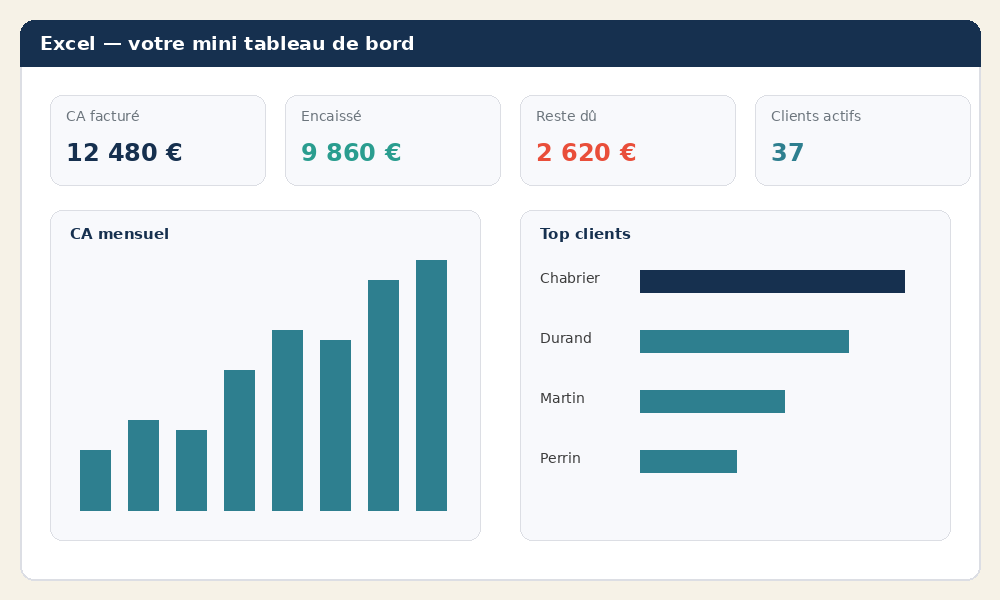
La maquette ci-dessous montre cette organisation dans la fenêtre d’Excel. Repérez la bande de quatre cartes en haut, puis les deux graphiques en dessous : c’est exactement la structure que nous allons reproduire pour Chabrier.
Le rendu réel, une fois mis en forme dans Excel, ressemble à la capture suivante : quatre chiffres clés alignés et deux graphiques, le tout sur une page qui s’imprime sans déborder (nous verrons l’impression dans la leçon suivante).
Astuce de lecture. Un tableau de bord se lit « en Z » : l’œil part en haut à gauche, balaie la bande de chiffres, puis descend en diagonale vers les graphiques. Placez donc l’indicateur le plus important en haut à gauche — pour Chabrier, ce sera le chiffre d’affaires du mois.
3. Choisir ses indicateurs clés (KPI)
Un KPI (Key Performance Indicator, « indicateur clé de performance ») est un chiffre qui répond à une question précise que se pose le dirigeant. « Est-ce que je vends assez ? » → le chiffre d’affaires. « Est-ce que je gagne de l’argent sur ce que je vends ? » → la marge. Un bon KPI est simple, calculable à partir de vos données, et actionnable : s’il bouge, vous savez quoi faire.
Les cinq indicateurs d’une TPE de services ou d’artisanat
Voici la sélection que nous retenons pour la Menuiserie Chabrier. Chacun se calcule avec des fonctions que vous connaissez déjà (SOMME, NB.SI, une division).
| Indicateur | Question posée | Formule type | Fréquence |
|---|---|---|---|
| Chiffre d’affaires | Est-ce que je vends assez ? | =SOMME.SI(Mois;"juin";Montant) | Mensuelle |
| Marge brute (%) | Est-ce que je gagne sur mes chantiers ? | =(CA-Achats)/CA | Mensuelle |
| Devis en attente | Combien d’affaires puis-je encore gagner ? | =NB.SI(Statut;"En attente") | Hebdomadaire |
| Taux de transformation | Mes devis se signent-ils ? | =Signés/Émis | Mensuelle |
| Panier moyen | Combien vaut un chantier moyen ? | =CA/NB(Chantiers) | Mensuelle |
Vous pourriez en ajouter d’autres selon vos priorités : trésorerie disponible, encours client (factures émises non encore payées), délai moyen de paiement, heures vendues vs heures travaillées. Mais résistez à la tentation d’en mettre dix : choisissez ceux sur lesquels vous pouvez vraiment agir.
Piège classique. Le « CA cumulé depuis janvier » est flatteur — il ne fait que monter — mais il ne dit rien sur le mois en cours. Préférez un indicateur qui peut baisser : c’est justement quand il baisse qu’il vous alerte. Un cadran qui monte toujours est un cadran inutile.
4. Construire la feuille de données source
Un tableau de bord ne vaut que par la qualité de ce qui l’alimente. Avant de dessiner la moindre carte, on prépare une feuille Données irréprochable. La règle d’or : une ligne = un enregistrement (une vente, un devis), une colonne = une information (date, client, montant, statut). Jamais de total au milieu des données, jamais de ligne vide, jamais deux informations dans une même cellule.
La structure recommandée pour Chabrier
La feuille Données de Chabrier tient en six colonnes. Voici un extrait :
| Date | Client | Type | Montant HT | Achats | Statut |
|---|---|---|---|---|---|
| 03/06/2026 | Mairie de Murol | Fenêtres | 6 800 € | 3 900 € | Facturé |
| 07/06/2026 | Gîte du Sancy | Volets | 4 200 € | 2 300 € | Facturé |
| 11/06/2026 | M. Faure | Escalier | 5 100 € | 2 750 € | En attente |
| … | … | … | … | … | … |
Transformer la plage en tableau structuré (Ctrl+L)
Voici l’étape qui change tout. Sélectionnez vos données (une cellule à l’intérieur suffit) puis appuyez sur Ctrl+L (ou Insertion → Tableau). Excel crée un tableau structuré : une plage nommée, avec des filtres automatiques, des lignes zébrées, et surtout la propriété magique qui nous intéresse — il s’étend automatiquement quand vous ajoutez une ligne en bas. Toutes les formules qui pointent vers ce tableau se mettront à jour toutes seules.
- Cliquez dans vos données, appuyez sur Ctrl+L.
- Cochez « Mon tableau comporte des en-têtes », validez.
- Dans l’onglet Création de tableau, donnez-lui un nom parlant :
tVentes. - Désormais, écrivez
=SOMME(tVentes[Montant HT])plutôt que=SOMME(D2:D40). La formule reste juste même si le tableau grandit.
Pourquoi c’est décisif. Sans tableau structuré, chaque nouveau chantier vous oblige à corriger toutes vos plages (D2:D40 devient D2:D41…). Avec, vous ajoutez la ligne et tout se recalcule. C’est la différence entre un tableau de bord qu’on maintient dix minutes par mois et un tableau qu’on abandonne au bout de deux mois.
5. Fabriquer les cases indicateurs (cartes KPI)
Une carte KPI est un petit bloc visuel qui met en scène un chiffre. Techniquement, ce n’est qu’une cellule (ou un petit groupe de cellules) contenant une formule, habillée pour être lisible de loin. Une bonne carte comporte quatre éléments, que montre le schéma annoté ci-dessous.
Étape par étape : la carte « CA du mois »
- Sur la feuille Tableau de bord, sélectionnez un bloc de cellules (par exemple B2:D5) et fusionnez-les pour former le corps de la carte (Accueil → Fusionner et centrer — ou, mieux, « Centrer sur plusieurs colonnes » qui évite les soucis de tri).
- Dans la cellule du libellé, tapez simplement le texte : CA du mois. Mettez-le en gris (Accueil → couleur de police), taille 11.
- Dans la cellule du grand chiffre, écrivez la formule qui va chercher la donnée sur la feuille Données :
=SOMME.SI(tVentes[Mois];"juin";tVentes[Montant HT]). - Formatez ce chiffre : Ctrl+1 → Nombre → Monétaire, 0 décimale. Passez la police en 24-28 pt, gras, couleur encre (#16304F).
- Habillez la carte : Accueil → Remplissage (un bleu très clair), et une bordure arrondie via un contour fin. Vous obtenez le rendu de la Fig. 4.
Ajouter la comparaison et la variation en %
Le chiffre seul ne dit rien : 28 400 €, est-ce bien ou mal ? Tout est dans la comparaison. Rangez quelque part la valeur du mois précédent (25 400 €) puis calculez la variation :
= (CA_actuel - CA_précédent) / CA_précédent
Formatez le résultat en pourcentage (Ctrl+Maj+% ou le bouton %). Ici : (28 400 − 25 400) / 25 400 = +11,8 %. Pour afficher automatiquement une flèche verte quand ça monte et rouge quand ça baisse, appliquez une mise en forme conditionnelle avec un jeu d’icônes (Accueil → Mise en forme conditionnelle → Jeux d’icônes → jeu de flèches).
Astuce « points » vs « pourcents ». Quand vous comparez deux pourcentages (marge 41 % contre 38 %), l’écart se dit en points : « +3 points », pas « +3 % ». C’est un détail qui inspire confiance quand Paul montre son tableau à son banquier.
Les fonctions utiles pour alimenter les cartes
| Fonction | Ce qu’elle fait | Exemple pour le tableau de bord |
|---|---|---|
SOMME | Additionne une plage | =SOMME(tVentes[Montant HT]) |
SOMME.SI | Additionne selon une condition | =SOMME.SI(Type;"Volets";Montant) |
NB.SI | Compte selon une condition | =NB.SI(Statut;"En attente") |
MOYENNE | Calcule une moyenne | =MOYENNE(tVentes[Montant HT]) (panier moyen) |
MAX / MIN | Plus grand / plus petit | =MAX(tVentes[Montant HT]) (plus gros chantier) |
SI | Affiche un texte selon un seuil | =SI(Marge<0,3;"À surveiller";"OK") |
6. Insérer des graphiques compacts
Les cartes donnent l’état à l’instant T ; les graphiques montrent l’évolution et la répartition. La règle est de choisir le bon type selon la question, puis de le rendre compact — un graphique de tableau de bord doit rester petit et sans fioritures.
Quatre types, quatre usages
| Type | Idéal pour… | À éviter |
|---|---|---|
| Histogramme (colonnes) | Comparer des valeurs (CA par mois, par type) | Plus de 12 colonnes : illisible |
| Courbe | Suivre une évolution dans le temps | Des catégories sans ordre (clients) |
| Secteurs (camembert) | Montrer une répartition (2 à 5 parts) | Plus de 5 parts, ou des évolutions |
| Sparkline | Une mini-tendance dans une carte KPI | Des valeurs précises à lire |
Créer un histogramme compact
- Préparez une petite plage : les six derniers mois en colonne A, le CA correspondant en colonne B.
- Sélectionnez la plage, puis Insertion → Histogramme groupé.
- Épurez : supprimez le titre superflu, les lignes de quadrillage, la légende si une seule série. Clic droit sur un élément → Supprimer.
- Réduisez la taille du graphique en tirant ses poignées, et posez-le à côté des cartes.
- Adoptez les couleurs de l’entreprise : clic sur les barres → Remplissage → votre bleu.
Créer une sparkline (le graphique dans une cellule)
Les sparklines sont des mini-graphiques logés dans une seule cellule — parfaits pour les cartes KPI. Sélectionnez la cellule d’accueil, puis Insertion → Graphiques sparkline → Courbe (ou Histogramme). Dans « Plage de données », désignez les six valeurs à représenter. La tendance s’affiche, minuscule, sans encombrer. Vous pouvez marquer le point le plus haut et le plus bas via l’onglet Sparkline.
Piège esthétique. Les effets 3D, les ombres et les dégradés donnent un air « années 2000 » et faussent la lecture (un camembert 3D exagère la part avant). Restez en 2D, à plat, deux ou trois couleurs maximum. La sobriété fait sérieux.
7. Assembler une mise en page synthétique
Vous avez les cartes et les graphiques ; il reste à les disposer pour que l’ensemble tienne sur un écran et respire. C’est l’étape qui fait la différence entre un brouillon et un vrai tableau de bord.
Les réglages qui transforment l’aspect
| Élément | Où le régler | Réglage conseillé |
|---|---|---|
| Quadrillage | Affichage → décocher Quadrillage | Masqué : fond blanc, plus pro |
| Couleurs | Mise en page → Thèmes / Couleurs | 2 couleurs de marque + gris |
| Largeur des colonnes | Clic droit sur l’en-tête → Largeur | Colonnes fines et régulières |
| Titre du tableau de bord | Cellule fusionnée en haut | « Tableau de bord — juin 2026 », 16 pt |
| Figer les volets | Affichage → Figer les volets | Garder le titre visible au défilement |
Le schéma avant / après ci-dessous illustre l’effet cumulé de ces réglages : à gauche, une feuille de calcul brute ; à droite, le même contenu devenu lisible.
La règle de l’écran unique
L’objectif visuel : tout doit tenir sans faire défiler, sur un écran d’ordinateur portable comme sur une feuille A4. Regroupez vos éléments dans une zone compacte, alignez les cartes sur une grille invisible, laissez des marges. Pour vérifier, passez en Affichage → Mise en page : vous voyez immédiatement si tout tient sur une page (nous approfondirons l’impression dans la leçon 260).
8. Actualiser le tableau de bord chaque mois
Un tableau de bord ne sert que s’il reflète les chiffres du moment. Le secret d’un tableau qu’on maintient sans effort tient en un principe : ne jamais retaper un chiffre à la main. Tout doit se recalculer à partir de la feuille Données.
Trois niveaux d’automatisation
| Mécanisme | Ce qu’il actualise | Comment |
|---|---|---|
| Formules + tableau structuré | Cartes KPI, sommes, comptages | Automatique : ajoutez la ligne, tout se met à jour |
| Graphiques liés au tableau | Histogrammes, courbes | Automatique si la source est le tableau structuré |
| Actualiser tout | Tableaux croisés dynamiques, requêtes | Données → Actualiser tout (Ctrl+Alt+F5) |
Afficher la date de mise à jour automatiquement
Placez dans un coin discret une cellule qui affiche la date du jour, pour que Paul sache toujours de quand datent les chiffres :
="Mis à jour le "&TEXTE(AUJOURDHUI();"jj/mm/aaaa")
La fonction AUJOURDHUI() renvoie la date du jour et se rafraîchit à chaque ouverture ; TEXTE(…) la met au bon format ; l’esperluette & colle le texte et la date. Résultat : « Mis à jour le 20/07/2026 ».
Le rituel mensuel en trois minutes
- Ouvrez la feuille Données, ajoutez les ventes et devis du mois sous le tableau (le tableau structuré s’étend tout seul).
- Revenez sur la feuille Tableau de bord : les cartes et graphiques se sont déjà recalculés.
- Si vous utilisez des tableaux croisés dynamiques, faites Données → Actualiser tout.
- Vérifiez la carte « Devis en attente » et lancez vos relances. C’est tout.
Astuce segments. Ajoutez un segment (Insertion → Segment, sur un tableau ou un TCD) pour filtrer d’un clic par mois ou par type de chantier. Paul clique sur « Volets » et tout le tableau de bord se recompose pour cette activité — sans écrire une seule formule.
9. Fiabiliser avant de partager
Un tableau de bord circule : Paul le montre à Sylvie, à son comptable, parfois à sa banque. Avant qu’il quitte votre écran, quelques réflexes évitent les erreurs gênantes.
Protéger les formules
Pour éviter qu’un clic malheureux n’efface une formule, verrouillez les cellules de calcul : sélectionnez les cellules de saisie autorisées, Ctrl+1 → Protection → décochez Verrouillée, puis Révision → Protéger la feuille. Seules les cellules déverrouillées resteront modifiables (nous détaillerons la protection dans la leçon 260).
Vérifier la cohérence
- Le total des parts du camembert fait-il bien 100 % ?
- La somme des CA par type égale-t-elle le CA global de la carte ?
- Les formats sont-ils homogènes (partout des € sans décimale, partout le même séparateur) ?
- Un chiffre surprenant ? Double-cliquez sur la cellule pour auditer la formule avant de conclure.
Un onglet, un usage
Gardez trois feuilles bien séparées : Données (la saisie), Calculs (les formules intermédiaires, masquée si besoin) et Tableau de bord (l’affichage). Cette hygiène rend le fichier lisible et évite de casser un calcul en réorganisant l’affichage.
🧭 Erreurs fréquentes et dépannage
| Symptôme | Cause probable | Solution |
|---|---|---|
Une carte affiche #DIV/0! | Division par une valeur nulle (aucun devis émis) | Encadrer : =SIERREUR(Signés/Émis;0) |
| Le graphique n’inclut pas les nouvelles ventes | Source figée sur une plage fixe | Baser le graphique sur un tableau structuré |
| La variation affiche 1180 % au lieu de 11,8 % | Cellule au format Nombre, pas Pourcentage | Ctrl+Maj+% (ne pas multiplier par 100 dans la formule) |
Un KPI affiche #NOM? | Nom de tableau ou de colonne mal orthographié | Vérifier le nom exact dans Création de tableau |
| Les chiffres ne changent pas après ajout de données | Calcul en mode Manuel | Formules → Options de calcul → Automatique |
| Le tableau de bord déborde sur deux écrans | Graphiques trop grands, colonnes larges | Réduire les graphiques, resserrer les colonnes |
| Le camembert a 8 parts illisibles | Trop de catégories | Regrouper les petites en « Autres » |
📋 Cas pratique 1 — La carte « CA du mois » de Chabrier
Situation. Nous sommes le 1er juillet. Sylvie a saisi toutes les ventes de juin dans le tableau structuré tVentes. Paul veut sa première carte : le CA de juin, avec la comparaison à mai (25 400 €).
Objectif. Afficher un grand « 28 400 € » et « ▲ +11,8 % vs mai ».
Résolution pas à pas.
- Sur la feuille Tableau de bord, en B3, la formule du CA de juin :
=SOMME.SI(tVentes[Mois];"juin";tVentes[Montant HT])→ 28 400. - En B4, rangez le CA de mai (référence) :
=SOMME.SI(tVentes[Mois];"mai";tVentes[Montant HT])→ 25 400. - En B5, la variation :
=(B3-B4)/B4→ 0,118, formaté en % → 11,8 %. - Habillez : B3 en 26 pt gras encre, format Monétaire 0 décimale ; B5 en vert avec un jeu d’icônes de flèches ; un libellé « CA du mois » au-dessus, en gris.
- Encadrez le bloc d’un remplissage bleu clair et d’une bordure arrondie.
Le résultat est la carte de la Fig. 7 : lisible à deux mètres, elle sera la première chose que Paul verra chaque lundi.
📋 Cas pratique 2 — Devis émis, signés et taux de transformation
Situation. Paul se demande si ses devis se concrétisent. Sur juin, l’équipe a émis 12 devis, 7 ont été signés. Il veut un mini-graphique et un taux.
Objectif. Une carte « Taux de transformation » et un petit histogramme « émis vs signés ».
Résolution.
- Comptez les devis émis :
=NB.SI(tDevis[Mois];"juin")→ 12. - Comptez les signés :
=NB.SI.ENS(tDevis[Mois];"juin";tDevis[Statut];"Signé")→ 7. - Le taux, en évitant la division par zéro :
=SIERREUR(Signés/Émis;0)→ 0,583, formaté → 58 %. - Sélectionnez les deux nombres (12 et 7) et insérez un histogramme ; épurez-le et réduisez-le.
- Interprétation : 58 %, c’est correct dans le bâtiment. Sous 40 %, Paul devrait revoir ses prix ou sa réactivité de relance.
📋 Cas pratique 3 — Assembler la page complète
Situation. Les cartes et graphiques existent, éparpillés. Paul veut la page finale, prête à ouvrir chaque lundi.
Résolution.
- Créez une feuille Tableau de bord dédiée. En haut, une cellule fusionnée : « Menuiserie Chabrier — Tableau de bord — juin 2026 », 16 pt gras.
- Alignez les quatre cartes (CA, Marge, Devis en attente, Taux transfo.) sur une bande horizontale, tailles identiques.
- Sous les cartes, posez l’histogramme du CA à gauche et le camembert des types à droite, mêmes hauteurs.
- En bas à droite, la cellule « Mis à jour le … » avec
AUJOURDHUI(). - Masquez le quadrillage (Affichage), appliquez les couleurs de marque, figez la ligne de titre.
- Passez en Affichage → Mise en page pour vérifier que tout tient sur une page A4 paysage.
Paul dispose désormais du cockpit de la Fig. 2 / Fig. 3. Il l’ouvre, lit ses cinq chiffres en trente secondes, et sait quoi faire de sa semaine.
🏋️ Exercices
Exercice 1 — Choisir les bons indicateurs. Un plombier veut piloter son activité. Parmi ces candidats, lesquels retenir pour une bande de 4 cartes : CA du mois, nombre de cafés bus, marge, CA cumulé annuel, devis en attente, taux de transformation ?
✅ Voir le corrigé
On garde : CA du mois, marge, devis en attente, taux de transformation. On écarte le « nombre de cafés » (non actionnable) et le « CA cumulé annuel » (il ne fait que monter, il n’alerte jamais). Quatre cartes actionnables valent mieux que six décoratives.
Exercice 2 — La formule du CA d’un mois. Dans un tableau structuré tVentes avec les colonnes Mois et Montant HT, écrivez la formule qui totalise le CA de « mai ».
✅ Voir le corrigé
=SOMME.SI(tVentes[Mois];"mai";tVentes[Montant HT]). La condition « mai » filtre, et la troisième plage indique quoi additionner. Avantage du tableau structuré : la formule reste juste même si vous ajoutez des ventes.
Exercice 3 — Calculer une variation en %. Le CA passe de 25 400 € (mai) à 28 400 € (juin). Quelle formule, et quel format ?
✅ Voir le corrigé
Formule : =(28400-25400)/25400 → 0,118. Format : Pourcentage (Ctrl+Maj+%) → 11,8 %. Erreur classique : écrire *100 dans la formule et mettre le format % → on obtient 1180 %.
Exercice 4 — Éviter le #DIV/0!. La carte « taux de transformation » affiche #DIV/0! le 1er du mois, quand aucun devis n’est encore émis. Corrigez.
✅ Voir le corrigé
Encadrez avec =SIERREUR(Signés/Émis;0). Tant qu’Émis vaut 0, la carte affiche 0 % au lieu d’une erreur. SIERREUR est l’assurance tous risques du tableau de bord.
Exercice 5 — Rendre un graphique dynamique. Votre histogramme du CA ignore les ventes ajoutées après coup. Que faire pour qu’il les intègre automatiquement ?
✅ Voir le corrigé
Baser le graphique sur un tableau structuré (Ctrl+L) plutôt que sur une plage fixe A2:B7. Le graphique lit alors tVentes et grandit avec lui. Alternative avancée : une plage nommée dynamique avec DECALER, mais le tableau structuré suffit dans 95 % des cas.
Exercice 6 — La date de mise à jour. Écrivez la formule qui affiche « Mis à jour le 20/07/2026 » et se rafraîchit à chaque ouverture.
✅ Voir le corrigé
="Mis à jour le "&TEXTE(AUJOURDHUI();"jj/mm/aaaa"). AUJOURDHUI() donne la date du jour, TEXTE impose le format, l’esperluette assemble. Astuce : pour figer la date d’un envoi précis, remplacez par la valeur (Ctrl+; insère la date figée).
🧩 Adapter à votre activité
Le squelette est universel ; seuls les indicateurs changent. Quelques déclinaisons :
- Commerce / boutique. CA du jour, panier moyen, nombre de tickets, top 5 des produits, marge par rayon.
- Restauration. Couverts servis, ticket moyen, ratio matières (coût / CA), CA midi vs soir.
- Services / conseil. Heures facturées vs travaillées, taux d’occupation, encours client, délai de paiement.
- Association. Adhérents, participations aux ateliers, subventions engagées vs perçues, trésorerie.
Dans tous les cas, la méthode reste : une feuille Données propre, un tableau structuré, quatre à six cartes, un ou deux graphiques, une date de mise à jour.
🚀 Aller plus loin
Une fois le tableau de bord de base maîtrisé, quelques techniques le font passer au niveau supérieur :
- Tableaux croisés dynamiques (TCD). Pour agréger sans écrire de formule : glissez « Type » en lignes et « Montant » en valeurs, vous obtenez la répartition instantanément. Un TCD alimente très bien les cartes et les graphiques.
- Segments et chronologie. Des boutons de filtre visuels : cliquer sur un mois ou un type recompose tout le tableau de bord.
- Mise en forme conditionnelle avancée. Barres de données, nuances de couleurs, icônes : un dégradé de rouge à vert transforme une colonne de marges en carte thermique.
- Modèle réutilisable. Enregistrez votre tableau de bord vierge en modèle
.xltx: chaque mois, vous repartez d’une base propre.
Côté productivité, quelques raccourcis reviennent sans cesse quand on construit un tableau de bord :
🔑 L’essentiel à retenir
- Un tableau de bord = quatre à huit chiffres qui disent, en un coup d’œil, si l’activité va bien.
- Choisissez des indicateurs actionnables et qui peuvent baisser ; fuyez le « cumul » qui monte toujours.
- Tout part d’une feuille Données propre transformée en tableau structuré (Ctrl+L) : c’est lui qui rend le tableau de bord vivant.
- Une carte KPI = libellé + grand chiffre + comparaison + mini-tendance.
- Comparez toujours : la variation en % (ou en points entre deux pourcentages) donne le sens.
- Un graphique par question : histogramme pour comparer, courbe pour suivre, secteurs pour répartir, sparkline pour résumer.
- Mise en page synthétique : un écran, quadrillage masqué, couleurs de marque, titre clair.
- L’actualisation se fait en un clic si les formules pointent le tableau structuré ; ajoutez une date via
AUJOURDHUI(). - Protégez les formules et vérifiez la cohérence avant de partager.
📖 Glossaire
| Terme | Définition |
|---|---|
| Tableau de bord | Page unique rassemblant les indicateurs clés de pilotage d’une activité. |
| KPI | Indicateur clé de performance : un chiffre qui répond à une question de pilotage. |
| Carte KPI | Bloc visuel mettant en scène un indicateur : libellé, grand chiffre, comparaison. |
| Tableau structuré | Plage transformée en « tableau » (Ctrl+L), nommée et extensible automatiquement. |
| Sparkline | Mini-graphique tenant dans une seule cellule, pour montrer une tendance. |
| Taux de transformation | Part des devis émis qui se signent (signés / émis). |
| Panier moyen | Montant moyen d’une vente ou d’un chantier (CA / nombre de chantiers). |
| Marge brute | Différence entre le CA et les achats directs, souvent exprimée en %. |
| Encours client | Factures émises non encore payées à un instant donné. |
| Mise en forme conditionnelle | Règle qui change l’aspect d’une cellule selon sa valeur (icônes, couleurs). |
| Segment | Bouton de filtre visuel appliqué à un tableau ou un TCD. |
| TCD | Tableau croisé dynamique : outil d’agrégation par glisser-déposer. |
| Point de % | Unité d’écart entre deux pourcentages (41 % − 38 % = 3 points). |
| AUJOURDHUI() | Fonction renvoyant la date du jour, recalculée à chaque ouverture. |
❓ Questions fréquentes
Combien d’indicateurs mettre ?
Entre quatre et huit. En dessous, on rate des angles morts ; au-dessus, plus personne ne lit. Pour une TPE, cinq bien choisis suffisent largement.
Faut-il forcément des tableaux croisés dynamiques ?
Non. Des fonctions comme SOMME.SI et NB.SI, appuyées sur un tableau structuré, suffisent pour la plupart des tableaux de bord de TPE. Le TCD devient utile quand les croisements se multiplient.
Mon tableau de bord doit-il être sur la même feuille que les données ?
Non, et c’est même déconseillé. Séparez : une feuille Données (saisie), une feuille Tableau de bord (affichage). Vous évitez de casser un calcul en réorganisant l’affichage.
À quelle fréquence mettre à jour ?
Le CA et la marge : une fois par mois suffit. Les devis en attente : plutôt chaque semaine, car c’est là qu’il faut relancer vite. Adaptez la fréquence à l’action que déclenche l’indicateur.
Puis-je le consulter sur mon téléphone ?
Oui, avec l’application Excel mobile ou via OneDrive. Un tableau de bord conçu « sur un écran » se lit bien sur mobile. Nous verrons le partage cloud dans la leçon 260.
Comment gérer plusieurs mois ou plusieurs années ?
Gardez toutes les lignes dans la même feuille Données (une colonne Mois, une colonne Année) et filtrez avec un segment ou un TCD. Ne créez pas une feuille par mois : ce serait ingérable.
Est-ce que ça remplace mon logiciel de compta ?
Non. Le tableau de bord éclaire le pilotage courant (vendre, relancer, décider) ; la comptabilité assure le légal (bilan, TVA). Les deux sont complémentaires — et votre tableau de bord peut se nourrir des exports de votre logiciel.