

Les formules essentielles
SOMME, MOYENNE, NB.SI, SI : 4 formules pour 80 % des besoins.
🎯 Ce que vous saurez faire à la fin de cette leçon
- Écrire une formule à partir du signe = et la valider, seule ou sur toute une colonne.
- Choisir la bonne référence — relative, absolue (avec le signe $) ou mixte — pour recopier sans erreur.
- Maîtriser les opérateurs, l’ordre des calculs et les parenthèses.
- Utiliser SOMME, MOYENNE, MIN, MAX, NB, NBVAL, ARRONDI et un SI simple.
- Calculer un pourcentage, une évolution, et nommer une plage.
- Repérer et corriger les erreurs (#DIV/0!, #VALEUR!, #REF!, #NOM?) et auditer une formule.
⏱ 50 à 65 min de lecture active · Niveau débutant à intermédiaire · Prérequis : savoir saisir des données et repérer lignes et colonnes (leçon 250).
1. Pourquoi les formules changent tout pour une TPE
Un tableur sans formule n’est qu’un cahier à carreaux tapé à l’ordinateur : présentable, mais muet. Ce qui distingue Excel, c’est qu’une cellule peut se calculer toute seule à partir des autres, et se recalculer instantanément dès qu’une donnée change. L’idée remonte à 1979 et à VisiCalc, le premier tableur ; le principe fondateur n’a jamais bougé : une cellule contient soit une valeur, soit une formule qui la calcule. Le comprendre, c’est comprendre l’essentiel d’Excel.
Pour une TPE, l’enjeu est concret. Entre devis, suivi du chiffre d’affaires, TVA et stock, chaque calcul refait à la main est du temps perdu et une source d’erreur : une remise oubliée, une TVA mal reportée, un total faux sur un devis déjà parti chez le client. Une formule bien posée supprime ce risque une fois pour toutes, et le tableau devient un outil de pilotage plutôt qu’une corvée.
Notre fil rouge. Nous accompagnons la Menuiserie Chabrier, à Besse : 6 salariés, dirigée par Paul Chabrier et épaulée par Sylvie à l’administratif (volets, fenêtres, portes, escaliers en bois). Aujourd’hui, Sylvie recalcule chaque devis à la calculatrice ; à la fin de la leçon, Excel le fera à sa place, sans erreur.
Le schéma ci-dessous résume la logique du tableur ; retenez surtout la boucle du bas.
2. Le signe = : anatomie d’une formule
Tout commence par le signe égal (=). Dès que vous le tapez, Excel comprend que la suite est un calcul et non du texte. Sans lui, 2+3 reste le texte « 2+3 » ; avec lui, =2+3 affiche 5. Le signe = est l’interrupteur qui réveille le tableur.
Définition. Une formule combine des nombres, des références de cellules (B2), des opérateurs (+ − × ÷) et des fonctions (SOMME). Le résultat s’affiche dans la cellule ; la formule reste lisible dans la barre de formule, au-dessus de la grille. Règle d’or : la cellule montre le résultat, la barre de formule montre le raisonnement.
La figure ci-dessous situe la barre de formule et la grille, avec le suivi du chiffre d’affaires de la Menuiserie Chabrier : la cellule du total affiche 214 300, mais contient la formule =SOMME(B2:B13).
Saisir et valider une formule
- Cliquez la cellule du résultat, tapez =, puis le calcul (vous pouvez cliquer une cellule pour l’insérer).
- Validez avec Entrée (le curseur descend) ou Ctrl+Entrée (vous restez sur la cellule). Échap annule.
- Pour modifier ensuite, double-cliquez ou appuyez sur F2 : Excel colore chaque référence dans la grille.
Vocabulaire clé : une fonction est une formule pré-programmée (SOMME, SI…) ; ses arguments sont entre parenthèses, séparés par un point-virgule ; une plage est un bloc noté coin:coin (B2:B13).
3. Les opérateurs et l’ordre des calculs
Une formule relie des valeurs par des opérateurs : arithmétiques (pour calculer), de comparaison (pour tester une condition) et de concaténation (pour assembler du texte).
| Opérateur | Rôle | Exemple | Résultat |
|---|---|---|---|
| Arithmétique — pour calculer | |||
+ / − | Addition / soustraction | =B7-B6 | 2 500 |
* / / | Multiplication / division | =B2*C2 | 1 280 |
^ / % | Puissance / pourcentage | =3^2 | 9 |
| Comparaison — renvoie VRAI ou FAUX | |||
= <> | Égal / différent | =B8<>0 | VRAI |
> < >= <= | Supérieur / inférieur (ou égal) | =B7>20000 | VRAI |
| Texte — pour assembler | |||
& | Concaténer (coller du texte) | ="CA : "&B14 | CA : 214300 |
L’ordre des calculs
Excel respecte des priorités, comme en mathématiques : d’abord les parenthèses, puis la puissance (^), puis × et ÷, enfin + et −. Ainsi =2+3*4 donne 14 (et non 20), car 3×4 passe avant l’addition ; pour forcer l’addition d’abord, =(2+3)*4 donne 20. Chez Chabrier, un total TTC s’écrit =D8*(1+20%) : les parenthèses garantissent qu’on ajoute 1 et 0,20 avant de multiplier.
Astuce de sérénité. En cas de doute sur l’ordre des calculs, ajoutez des parenthèses : elles ne coûtent rien et rendent la formule lisible pour la prochaine personne — souvent vous-même, trois mois plus tard.
4. Les références de cellules : relative, absolue, mixte
Voici la notion la plus puissante — et la plus mal comprise — d’Excel. Quand vous recopiez une formule, Excel adapte automatiquement les références qu’elle contient. Bénédiction dans un cas, catastrophe dans l’autre : tout se joue sur le signe $.
Relative : elle se décale, et c’est voulu
Par défaut, une référence est relative : Excel retient une position (« deux colonnes à gauche, même ligne »), pas une adresse figée. Sur le devis Chabrier, =B2*C2 en D2 (qté × prix) devient =B3*C3, =B4*C4… en recopiant vers le bas : une seule formule saisie, toute la colonne juste. Pour recopier, utilisez la poignée de recopie (le petit carré en bas à droite de la cellule : glisser, ou double-cliquer pour aller jusqu’en bas du tableau), ou le raccourci Ctrl+B après avoir sélectionné la plage.
Absolue : verrouiller avec le signe $
Le décalage devient un piège dès qu’une formule doit toujours viser la même cellule. Si le taux de remise (5 %) est rangé en G1, la formule =D2*G1 recopiée fait glisser G1 vers G2, G3… (des cellules vides) : toutes les remises tombent à zéro. La solution tient en deux dollars : =D2*$G$1. Le $ verrouille ce qui le suit : $G$1 se lit « toujours colonne G, toujours ligne 1 ».
Mixte, et la touche F4
Entre le tout-relatif et le tout-absolu, deux intermédiaires mixtes : $G1 (colonne figée, ligne libre) et G$1 (colonne libre, ligne figée), indispensables pour recopier une formule à la fois vers le bas et vers la droite. Inutile de taper les dollars : pendant l’édition, la touche F4 fait défiler $G$1 ▸ G$1 ▸ $G1 ▸ G1. Mnémonique : le $ protège l’élément placé juste à sa droite.
| Écriture | Ce qui est figé | Usage typique |
|---|---|---|
A1 | Rien (relative) | Colonne de calculs identiques (=B2*C2) |
$A$1 | Colonne + ligne (absolue) | Un taux de TVA, une constante partagée |
$A1 | La colonne (mixte) | Grille : figer la colonne des prix |
A$1 | La ligne (mixte) | Grille : figer la ligne des taux |
Exemple concret du mixte : pour une grille de prix TTC croisant des prix HT (en lignes) et des taux (en colonnes), une seule formule saisie en haut à gauche suffit — =$B5*(1+C$4) — puis recopiée sur toute la grille. Elle reste exacte partout.
5. Les fonctions de base : SOMME, MOYENNE, MIN, MAX
Une fonction est une formule pré-programmée qui porte un nom et attend des arguments entre parenthèses. Plutôt que =B2+B3+…+B13, on écrit =SOMME(B2:B13) : plus court, et insensible à l’ajout d’une ligne. Voici les quatre piliers du calcul de synthèse.
SOMME
Syntaxe =SOMME(plage). Chez Chabrier, le chiffre d’affaires annuel tient dans =SOMME(B2:B13) et vaut 214 300 €. Le geste express : sélectionnez la cellule sous la colonne et pressez Alt+= (ou le bouton Σ du ruban) ; Excel devine la plage, un simple Entrée valide. La capture ci-dessous montre cette Somme automatique sur la colonne du CA.
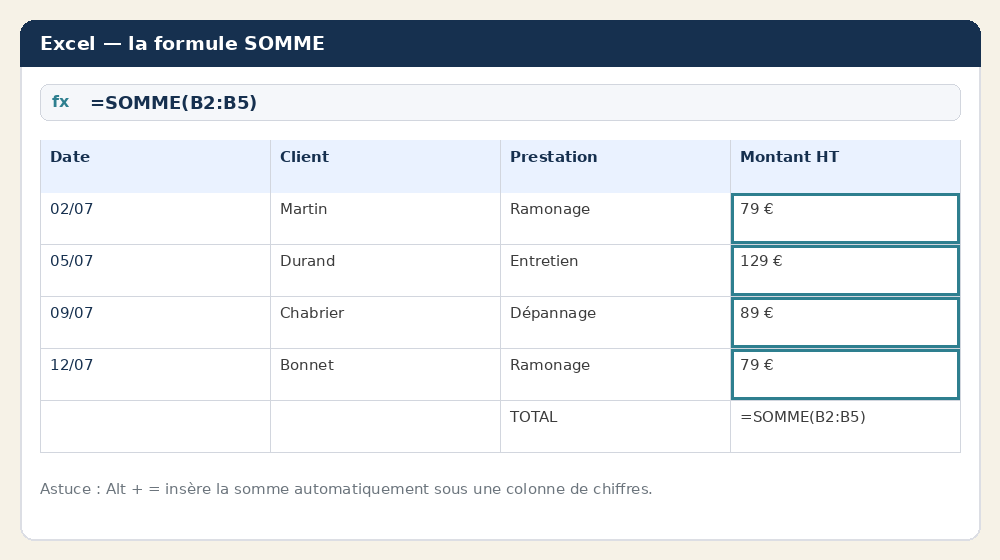
MOYENNE, MIN et MAX
=MOYENNE(B2:B13) donne 17 858,33 € (la fonction ignore les cellules vides, mais compte les zéros saisis). =MIN(B2:B13) vaut 9 700 € (août, ralenti estival) et =MAX(B2:B13) vaut 24 600 € (juin, pleine saison). Repérer son mois creux et son mois record aide à anticiper la trésorerie et à placer les congés.
| Fonction | Rôle | Exemple | Résultat |
|---|---|---|---|
SOMME | Additionne une plage | =SOMME(B2:B13) | 214 300 |
MOYENNE | Calcule la moyenne | =MOYENNE(B2:B13) | 17 858,33 |
MIN | Plus petite valeur | =MIN(B2:B13) | 9 700 |
MAX | Plus grande valeur | =MAX(B2:B13) | 24 600 |
6. Compter les valeurs : NB, NBVAL et NB.VIDE
Compter est parfois aussi utile qu’additionner. NB compte les cellules qui contiennent un nombre : =NB(B2:B13) renvoie 12. NBVAL compte les cellules non vides, nombres et texte : =NBVAL(A2:A13) renvoie 12 (les noms de mois, qui sont du texte). NB.VIDE compte, lui, les cellules vides. Mémorisez : NB compte les nombres, NBVAL tout ce qui est rempli. Avant de calculer une moyenne, Sylvie vérifie ainsi qu’aucun mois n’a été oublié : =NBVAL(A2:A13) doit afficher 12 — sinon, une ligne manque.
7. Arrondir et décider : ARRONDI et le SI simple
ARRONDI
=ARRONDI(nombre;nb_décimales) : ainsi =ARRONDI(1856,3041;2) donne 1 856,30. Piège : arrondir n’est pas formater. Régler « 2 décimales » via le ruban change seulement l’affichage ; la valeur stockée garde toutes ses décimales. ARRONDI, lui, modifie la vraie valeur — c’est ce qu’il faut pour une facture. Les variantes ARRONDI.SUP et ARRONDI.INF arrondissent toujours vers le haut ou vers le bas (utile pour convertir un métré en nombre entier de panneaux).
SI
SI est la première formule qui « décide » : =SI(test;valeur_si_VRAI;valeur_si_FAUX). Excel évalue le test (une comparaison) puis renvoie l’une des deux valeurs, le texte entre guillemets. Chez Chabrier, pour signaler les mois faibles : =SI(B2<15000;"À surveiller";"OK"). Janvier (12 400 €) affiche « À surveiller », mars (16 200 €) affiche « OK ».
| Fonction | Syntaxe | Exemple | Résultat |
|---|---|---|---|
ARRONDI | =ARRONDI(nb;déc) | =ARRONDI(1856,3041;2) | 1 856,30 |
ARRONDI.SUP | =ARRONDI.SUP(nb;déc) | =ARRONDI.SUP(4,2;0) | 5 |
SI | =SI(test;vrai;faux) | =SI(B2<15000;"À surveiller";"OK") | selon B2 |
8. Pourcentages, évolutions et plages nommées
Un pourcentage est une division suivie d’un format. La part d’un mois dans l’année : =B6/B14 → 0,103, soit 10,3 % au format Pourcentage. Pour appliquer un taux, on multiplie : =D8*20% ou =D8*$G$2. Le bouton % du ruban (Ctrl+Maj+%) change l’affichage, pas la valeur stockée.
Une évolution se calcule (arrivée − départ) ÷ départ. De mai à juin : =(B7-B6)/B6 = (24 600 − 22 100) ÷ 22 100 = 0,113, soit +11,3 %. Un résultat négatif signale une baisse. Piège : sans parenthèses, =B7-B6/B6 calcule d’abord B6/B6 (=1) — le résultat n’a plus de sens. Parenthésez toujours le numérateur.
Les plages nommées rendent les formules lisibles. Donnez un nom à une cellule ou une plage via la Zone Nom (à gauche de la barre de formule) : tapez par exemple TVA puis Entrée. Désormais =D8*TVA remplace =D8*$G$2, et =SOMME(CA_2025) remplace =SOMME(B2:B13). Bonus : un nom est absolu par nature (plus de $ à gérer). Choisissez un nom sans espace, commençant par une lettre.
9. Chaîner des formules et auditer son travail
Chaîner, c’est faire qu’une formule s’appuie sur le résultat d’une autre. Le devis Chabrier en est l’exemple : D6=SOMME(D2:D5) (9 770 €) → D7=D6*$G$1 remise (488,50 €) → D8=D6-D7 net (9 281,50 €) → D9=D8*$G$2 TVA (1 856,30 €) → D10=D8+D9 TTC (11 137,80 €). Des étapes claires valent mieux qu’une formule brillante mais illisible. On peut aussi emboîter : =ARRONDI(MOYENNE(B2:B13);0), évalué de l’intérieur vers l’extérieur.
Auditer (onglet Formules ▸ Vérification des formules) : Repérer les antécédents / dépendants trace des flèches vers les cellules utilisées ou dépendantes ; Évaluer la formule déroule le calcul pas à pas ; Afficher les formules bascule toute la feuille en mode formules (Ctrl + la touche au-dessus de la tabulation, l’accent grave). Enfin, F2 colore les références, et le petit triangle vert d’une cellule signale une incohérence à vérifier.
🧭 Erreurs fréquentes et dépannage
Un code commençant par # n’est pas une formule « cassée » : c’est Excel qui vous indique précisément ce qui coince. Le tableau relie chaque symptôme à sa cause et à sa solution.
| Symptôme | Cause probable | Solution |
|---|---|---|
#DIV/0! | Division par zéro ou par une cellule vide. | Vérifier le diviseur ; protéger avec =SIERREUR(…;""). |
#VALEUR! | Un calcul porte sur du texte au lieu d’un nombre. | Corriger la donnée ; vérifier que les cellules contiennent des nombres. |
#NOM? | Fonction mal orthographiée ou guillemets oubliés. | Corriger l’orthographe ; encadrer le texte de guillemets. |
#REF! | Une cellule référencée a été supprimée. | Annuler aussitôt (Ctrl+Z) ; sinon réécrire la référence. |
#N/A | Valeur introuvable (typique de RECHERCHEV). | Vérifier la valeur cherchée ; sujet vu en leçon 255. |
##### | Colonne trop étroite pour afficher le nombre. | Élargir la colonne (double-clic sur le bord de l’en-tête). |
| Un 0 inattendu | Un $ manquant a fait glisser une référence vers une cellule vide. | Rétablir la référence absolue ($) ; auditer avec F2. |
| « Référence circulaire » | La formule se référence elle-même. | Exclure la cellule de sa propre plage. |
SIERREUR, le filet de sécurité. Pour masquer proprement une erreur attendue, enveloppez le calcul : =SIERREUR(A2/B2;"—") affiche un tiret au lieu de #DIV/0!. Réserve : ne masquez jamais une erreur que vous n’avez pas comprise.
📋 Cas pratique 1 — Le devis de la Menuiserie Chabrier
La situation. Un client demande un devis : 4 volets battants chêne (320 € HT), 6 fenêtres bois double vitrage (540 €), 1 porte d’entrée sur mesure (1 450 €), 1 escalier quart tournant (3 800 €). Remise 5 %, TVA 20 %. Objectif : un devis qui se recalcule seul si une quantité change. Voici la feuille cible.
| Désignation | Qté | PU HT | Montant HT |
|---|---|---|---|
| Volet battant chêne | 4 | 320 | 1 280 |
| Fenêtre bois double vitrage | 6 | 540 | 3 240 |
| Porte d’entrée sur mesure | 1 | 1 450 | 1 450 |
| Escalier quart tournant | 1 | 3 800 | 3 800 |
Sous-total HT — =SOMME(D2:D5) | 9 770,00 | ||
Remise 5 % — =D6*$G$1 | − 488,50 | ||
Net HT — =D6-D7 | 9 281,50 | ||
TVA 20 % — =ARRONDI(D8*$G$2;2) | 1 856,30 | ||
TOTAL TTC — =D8+D9 | 11 137,80 | ||
Les paramètres sont isolés et verrouillés : la remise (5 %) en G1, la TVA (20 %) en G2. Le $ de $G$1 et $G$2 garantit que ces taux ne glissent pas à la recopie.
La construction. En D2 : =B2*C2, recopié jusqu’en D5 (référence relative). Puis on chaîne les totaux : D6 =SOMME(D2:D5) ; D7 =D6*$G$1 ; D8 =D6-D7 ; D9 =ARRONDI(D8*$G$2;2) ; D10 =D8+D9 → 11 137,80 €.
Le test qui prouve tout. Le client passe de 6 à 8 fenêtres ? Sylvie corrige seulement la quantité de la ligne concernée : montant, sous-total, remise, TVA et total TTC se recalculent, le total passant à 12 369,00 € sans qu’une seule formule n’ait été retouchée.
📋 Cas pratique 2 — Le stock de bois et l’alerte de réapprovisionnement
La situation. Paul veut savoir d’un coup d’œil quelles essences commander. Règle : dès que le stock passe sous le seuil, il faut commander. La colonne Statut le décide toute seule grâce à un SI.
| Essence | Stock | Seuil | Statut | PU | Valeur |
|---|---|---|---|---|---|
| Chêne | 45 | 30 | OK | 85 | 3 825 |
| Sapin | 18 | 25 | À commander | 42 | 756 |
| Mélèze | 32 | 20 | OK | 68 | 2 176 |
| Hêtre | 12 | 15 | À commander | 75 | 900 |
Valeur totale du stock — =SOMME(F2:F5) | 7 657 | ||||
La résolution. Statut en D2 : =SI(B2<C2;"À commander";"OK"), recopié. Valeur en F2 : =B2*E2, recopié. Total : =SOMME(F2:F5) → 7 657 €. Bonus comptage : =NB.SI(D2:D5;"À commander") → 2. On peut colorer automatiquement les « À commander » avec la mise en forme conditionnelle : le tableau devient un vrai tableau de bord d’atelier.
🏋️ Exercices
À vous de jouer. Cherchez la formule, puis dépliez le corrigé.
Exercice 1 — Votre première formule. En B2, le CA de janvier (12 400 €) ; en B3, celui de février (10 900 €). En B4, affichez le total à l’aide d’une formule qui référence les cellules.
✅ Voir le corrigé
En B4 : =B2+B3 → 23 300 (ou =SOMME(B2:B3)). Évitez =12400+10900 : si un chiffre change, le total serait faux.
Exercice 2 — Remplir une colonne d’un geste. La quantité est en colonne B (lignes 2 à 6), le prix unitaire en C. Calculez le montant en D en ne saisissant qu’une seule formule.
✅ Voir le corrigé
En D2 : =B2*C2, puis double-clic sur la poignée. La référence relative devient =B3*C3, =B4*C4…
Exercice 3 — Une remise pour toutes les lignes. Le taux (8 %) est en H1. En colonne E, calculez la remise de chaque ligne (montant en D) de façon à pouvoir recopier sans erreur.
✅ Voir le corrigé
En E2 : =D2*$H$1, recopié. Le $ verrouille H1 ; sans lui, la recopie viserait H2, H3 (vides) et les remises tomberaient à 0. Tapez =D2*H1 puis F4 pour ajouter les $.
Exercice 4 — Un diagnostic automatique. Colonne B = CA du mois. En C, affichez « Faible » si le CA est inférieur à 12 000 €, sinon « Correct ».
✅ Voir le corrigé
En C2 : =SI(B2<12000;"Faible";"Correct"), recopié. Août (9 700) → « Faible » ; janvier (12 400) → « Correct ». N’oubliez pas les guillemets, sinon #NOM?.
Exercice 5 — Mesurer une évolution. En B2 janvier (12 400 €), en B3 février (10 900 €). En C3, calculez l’évolution de février par rapport à janvier, en pourcentage.
✅ Voir le corrigé
En C3 : =(B3-B2)/B2 = (10 900 − 12 400) ÷ 12 400 = −0,121, soit −12,1 % au format Pourcentage. Le signe négatif traduit une baisse ; parenthèses obligatoires autour du numérateur.
🧩 Adapter à votre activité
Ces formules ne servent pas qu’à la menuiserie : les mêmes réflexes se transposent à tout métier.
- Commerce ou boutique. Quantité × prix pour le montant (relative),
$pour un taux de remise fidélité commun, SI pour signaler les articles sous le seuil de stock, évolution du CA d’un mois sur l’autre. - Artisan ou bâtiment. Devis chaînés (sous-total, remise, TVA, TTC), ARRONDI pour des montants nets, MAX et MIN pour repérer le plus gros et le plus petit chantier de l’année.
- Profession libérale ou services. MOYENNE du panier ou du temps passé, NB et NBVAL pour compter les dossiers traités, pourcentages pour la répartition du chiffre d’affaires par type de prestation.
- Association. SOMME des cotisations, SI pour marquer les adhésions à renouveler, plages nommées (COTISATION, SUBVENTION) pour un budget qui se lit sans notice.
Le principe reste identique. Isolez les données, écrivez une formule par colonne (recopiée), et verrouillez les constantes partagées avec le signe $ ou un nom. Quel que soit le secteur, ces trois gestes suffisent à transformer un tableau statique en outil de pilotage.
🚀 Aller plus loin
Quelques combinaisons de touches remplacent des dizaines de clics. Voici le mémo à garder sous les yeux.
Trois réflexes de professionnel
- Isoler les paramètres (taux, remises) dans une zone dédiée, référencée avec $ ou un nom.
- Nommer plutôt que $ sur un classeur qui doit durer :
TVAse lit mieux que$G$2. - Une colonne, une formule recopiée : une cellule « à part » est presque toujours une erreur.
Ces bases préparent la suite de la formation : la leçon 252 (trier, filtrer), la 254 (tableau de suivi du CA), la 255 (RECHERCHEV / RECHERCHEX) et la 256 (tableaux croisés dynamiques) s’appuient toutes sur les références et les fonctions vues ici.
🔑 L’essentiel à retenir
- Toute formule commence par = ; sans lui, Excel affiche du texte.
- Référencez les cellules plutôt que de retaper les nombres : le tableau se recalcule seul.
- Une référence relative se décale à la recopie ; le $ la verrouille (absolue $B$2, mixte $B2 ou B$2). F4 pose les $.
- Priorités : parenthèses, puissance, × ÷, puis + −. Dans le doute, parenthésez.
- SOMME, MOYENNE, MIN, MAX résument ; NB compte les nombres, NBVAL tout ce qui est rempli.
- ARRONDI modifie la vraie valeur ; le format change seulement l’affichage.
- SI fait décider une cellule ; une évolution = (arrivée − départ) ÷ départ.
- Un code en # (#DIV/0!, #VALEUR!, #NOM?, #REF!) est un diagnostic précis, pas une fatalité.
📖 Glossaire
| Terme | Définition |
|---|---|
| Formule | Instruction de calcul saisie dans une cellule, introduite par le signe =. |
| Fonction | Formule pré-programmée portant un nom (SOMME, SI…) et attendant des arguments. |
| Argument | Information fournie à une fonction, entre parenthèses, séparée par des points-virgules. |
| Plage | Bloc rectangulaire de cellules, noté coin:coin (B2:B13). |
| Référence relative | Référence (B2) qui se décale à la recopie. |
| Référence absolue | Référence verrouillée par deux $ ($B$2), qui ne bouge jamais. |
| Référence mixte | Référence dont une seule dimension est figée : $B2 ou B$2. |
| Poignée de recopie | Petit carré au coin inférieur droit d’une cellule, pour étendre une formule. |
| Opérateur | Symbole de calcul (+ − * / ^), de comparaison (= < >) ou de texte (&). |
| Barre de formule | Bande au-dessus de la grille qui affiche la formule de la cellule active. |
| Plage nommée | Cellule ou plage à laquelle on a donné un nom (TVA) ; absolue par nature. |
| ARRONDI | Fonction qui modifie réellement la valeur d’un nombre à n décimales. |
❓ Questions fréquentes
Ma formule affiche « =B2+B3 » au lieu du résultat. Pourquoi ?
Soit la cellule était au format Texte : repassez-la en Standard puis réécrivez la formule. Soit le mode Afficher les formules est actif : désactivez-le (Ctrl + la touche au-dessus de la tabulation, l’accent grave).
Point-virgule ou virgule entre les arguments ?
Sur une version française d’Excel, c’est le point-virgule (;). La virgule sert de séparateur décimal (12,5).
Pourquoi mettre un $ si la formule marche déjà sans ?
Sans recopie, le $ ne change rien. Il devient indispensable dès qu’on recopie une formule qui doit continuer à viser une cellule fixe (un taux, une constante).
Mon résultat garde trop de décimales. Que faire ?
Pour l’affichage, réduisez les décimales via le ruban (la valeur reste complète). Pour figer la valeur (facture), utilisez ARRONDI.
J’ai supprimé une colonne et mes formules affichent #REF!.
#REF! signale une référence détruite. Appuyez immédiatement sur Ctrl+Z ; sinon, rouvrez les formules pour rétablir la bonne référence.
Puis-je mélanger texte et calcul dans une cellule ?
Oui, avec l’opérateur & : ="Total : "&SOMME(B2:B13)&" €" affiche « Total : 214300 € ».
Num Compagny accompagne les dirigeants et les équipes des TPE-PME dans la prise en main d’Excel et des outils bureautiques, au sein de son Académie et lors de formations sur mesure. Retrouvez la suite de ce parcours sur numcompagny.com.