

Des graphiques qui parlent
Le bon graphique pour le bon message.
🎯 Ce que vous saurez faire à la fin de cette leçon
- Comprendre à quoi sert vraiment un graphique et lequel choisir selon le message.
- Connaître l’anatomie d’un graphique : titre, axes, série, légende, étiquettes.
- Créer un graphique en deux clics et le relier à vos données.
- Choisir à bon escient entre histogramme, courbe, secteurs et barres.
- Titrer, légender et régler les axes — en évitant le piège de l’axe tronqué.
- Faire sobre et lisible, et bâtir des graphiques de suivi du CA de la Menuiserie Chabrier.
⏱ 55 à 70 min de lecture active · Niveau intermédiaire · Prérequis : saisir des données et écrire une formule simple (leçons 250 et « Les formules essentielles »).
1. Pourquoi un graphique vaut mille chiffres
Un tableau de chiffres est précis, mais il se lit lentement, ligne à ligne. Un graphique, lui, se saisit d’un coup d’œil : une tendance qui monte, un produit qui domine, un creux estival apparaissent en une fraction de seconde. Là où un tableau demande de la concentration, un graphique raconte. Et dans la vie d’une TPE, ceux à qui l’on montre ses chiffres — un banquier, un associé, un comptable, un conjoint — n’ont ni le temps ni l’envie de déchiffrer une grille : ils veulent comprendre en trois secondes.
Un bon graphique n’est pas une décoration : c’est un argument. Il transforme une donnée en message. Encore faut-il choisir le bon type et le débarrasser du superflu — c’est tout l’objet de cette leçon.
Un peu d’histoire. Les graphiques que nous utilisons tous les jours ont un inventeur : l’ingénieur écossais William Playfair. À la charnière des XVIIIe et XIXe siècles, dans ses atlas commerciaux, il invente coup sur coup l’histogramme (1786), la courbe économique et, vers 1801, le camembert. Deux siècles plus tard, ces trois formes couvrent encore l’immense majorité des besoins d’une entreprise. Excel n’a fait que les rendre accessibles en deux clics.
Notre fil rouge. Paul Chabrier, qui dirige la menuiserie de Besse (6 salariés, avec Sylvie à l’administratif), doit présenter l’évolution de son chiffre d’affaires à son banquier pour financer une nouvelle machine. Un tableau de douze lignes le laisserait de marbre ; une courbe qui monte, une répartition claire par produit, et le dossier prend vie. Le schéma ci-dessous illustre ce passage du chiffre au message.
2. L’anatomie d’un graphique
Avant de créer, il faut nommer les pièces. Un graphique bien réglé est un graphique dont on maîtrise chaque partie.
- Le titre. Le message du graphique, pas son numéro. « Chiffre d’affaires par mois » vaut mille fois mieux que « Graphique 1 ».
- L’axe horizontal (des abscisses). Les catégories que l’on compare : les mois, les produits, les clients.
- L’axe vertical (des ordonnées). Les valeurs mesurées, en euros par exemple, avec une échelle graduée.
- La série de données. L’ensemble des barres ou des points d’une même mesure (le CA). Un graphique peut porter plusieurs séries.
- La légende. Elle dit qui est qui — indispensable dès qu’il y a plusieurs séries, inutile quand il n’y en a qu’une.
- Les étiquettes de données. La valeur affichée directement sur chaque barre ou point, pour lire un chiffre précis sans suivre l’axe.
- Le quadrillage. Les lignes de repère en arrière-plan, à alléger au maximum pour ne pas surcharger.
La figure ci-dessous situe ces éléments sur un histogramme. Les numéros renvoient à la légende qui la suit.
1 Titre · 2 Axe des valeurs (ordonnées) · 3 Axe des catégories (abscisses) · 4 Série de données · 5 Étiquette de données · 6 Légende.
3. Créer un graphique en deux clics
La création est immédiate. Le secret n’est pas dans la manipulation, mais dans la sélection de départ.
- Sélectionnez vos données avec les en-têtes : la colonne des mois et la colonne du CA. Les en-têtes deviendront les étiquettes des axes.
- Ruban Insertion ▸ Graphiques recommandés : Excel propose les types les mieux adaptés à vos données. Raccourcis utiles : Alt+F1 (graphique instantané dans la feuille) et F11 (sur une feuille dédiée).
- Choisissez un type et validez par OK.
- Le graphique apparaît, relié aux données : modifiez un chiffre dans le tableau, il se met à jour tout seul.
- Personnalisez avec les trois boutons à droite du graphique (Éléments, Styles, Filtres) ou via les onglets Création et Format.
4. Choisir le bon type de graphique
C’est la décision la plus importante, et elle ne dépend pas du goût mais du message. Posez-vous une seule question : « qu’est-ce que je veux faire comprendre ? » Quatre familles couvrent la quasi-totalité des besoins d’une TPE.
- L’histogramme (colonnes) pour comparer des catégories entre elles : le CA par produit, par vendeur, par agence.
- La courbe (lignes) pour montrer une évolution dans le temps : le CA mois par mois, une tendance sur l’année.
- Les secteurs (camembert) pour montrer la répartition d’un tout : la part de chaque activité dans le chiffre d’affaires.
- Les barres horizontales pour classer, surtout quand les libellés sont longs : un top des clients ou des références.
| Votre message | Type conseillé | Exemple Chabrier | Piège à éviter |
|---|---|---|---|
| Comparer des catégories | Histogramme (colonnes) | CA par produit | Trop de colonnes (plus de 10) |
| Montrer une évolution | Courbe (lignes) | CA mois par mois | L’utiliser sur des catégories non ordonnées |
| Répartir un tout (100 %) | Secteurs (camembert) | Part de chaque activité | Plus de 6 parts, ou la 3D |
| Classer avec des libellés longs | Barres horizontales | Top des clients | Mélanger l’ordre alphabétique et les valeurs |
Les quatre vignettes ci-dessous résument ces familles d’un coup d’œil.
5. L’histogramme : comparer d’un coup d’œil
C’est le graphique le plus polyvalent, et souvent le plus honnête. Chaque colonne représente une catégorie, sa hauteur représente sa valeur : l’œil compare les hauteurs sans le moindre effort. Parfait pour opposer des produits, des vendeurs, des agences.
Chez Chabrier, l’histogramme du CA par produit dit tout de la structure de l’activité. Quelques principes le rendent irréprochable :
- Trier les colonnes par valeur décroissante (sauf ordre naturel comme les mois), pour un classement lisible.
- Commencer l’axe des valeurs à zéro : c’est la règle d’or de l’histogramme, sur laquelle nous reviendrons.
- Ajouter les étiquettes de données quand les colonnes sont peu nombreuses, pour lire le chiffre exact.
- Garder une seule couleur, en réservant éventuellement une teinte d’accent à la colonne à souligner.
La variante empilée superpose plusieurs séries dans chaque colonne (par exemple la répartition mensuelle par produit) : puissante, mais vite illisible au-delà de trois ou quatre segments. À manier avec parcimonie. Voici l’histogramme trié des produits Chabrier.
Voici, pour relier nos dessins à la réalité, un histogramme tel qu’Excel l’affiche à l’écran, avec son ruban et sa zone de tracé — les mêmes repères que ceux vus dans l’anatomie de la figure 2.
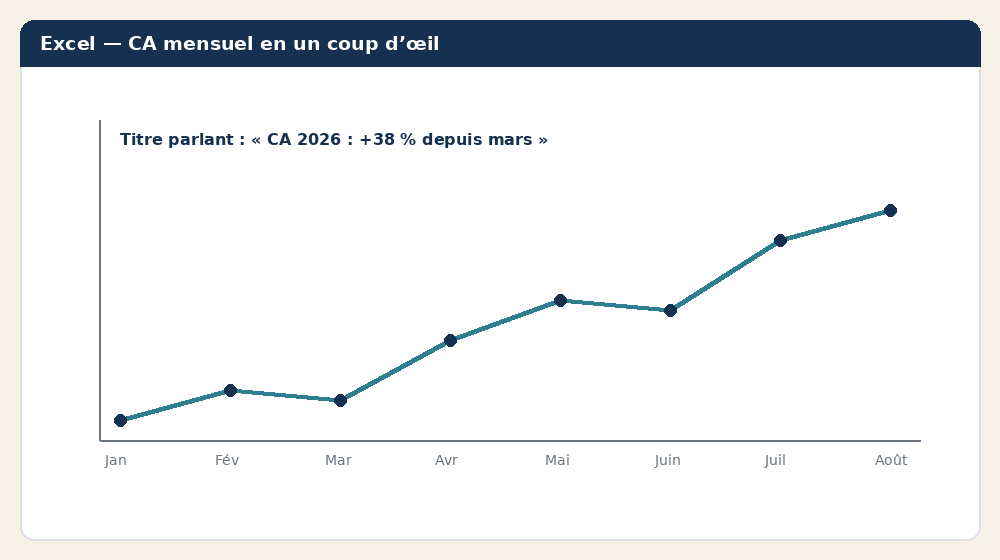
Reconnaître ces éléments dans une vraie fenêtre Excel est le meilleur moyen de passer de la théorie au clic : le titre, les axes et la série y sont exactement là où on les attend.
6. La courbe : suivre une évolution
La courbe relie des points dans le temps. L’œil suit la pente sans y penser : une montée, un creux, une saisonnalité, un accident de parcours. C’est le graphique du suivi — celui qu’un banquier veut voir pour juger d’une trajectoire.
Chez Chabrier, la courbe du CA mois par mois raconte l’année : le démarrage lent de l’hiver, la montée de printemps, le pic de juin, le creux d’août (congés et ralentissement du bâtiment), puis la reprise d’automne. Quelques principes :
- Placer le temps sur l’axe horizontal, toujours dans l’ordre chronologique.
- Se limiter à une ou deux courbes par graphique ; au-delà, cela devient un plat de spaghettis.
- Éviter les marqueurs trop gros ; laisser la ligne parler.
- Ajouter au besoin une ligne de repère (objectif, moyenne) pour situer chaque mois.
7. Les secteurs (camembert) : une part d’un tout
Le camembert montre comment un total se répartit en parts. Sa force est son message immédiat : « voici comment se découpe l’ensemble ». Sa faiblesse est que l’œil compare mal des angles — deux parts proches sont difficiles à départager. D’où des règles strictes, faute de quoi il devient trompeur.
- Cinq à six parts maximum. Au-delà, c’est illisible : regroupez la traîne dans une part « Autres ».
- Trier de la plus grande à la plus petite, dans le sens des aiguilles depuis midi.
- Jamais de 3D : l’inclinaison grossit les parts de devant et fausse les proportions.
- Afficher les pourcentages en étiquettes, puisque l’œil ne lit pas les angles.
- Ne pas comparer deux camemberts entre eux : pour cela, des barres côte à côte sont bien plus lisibles.
Voici la répartition du CA de Chabrier par famille de produits. Cinq parts, triées, avec leurs pourcentages : le camembert est ici à sa place.
8. Titres, axes et échelle : la vérité est dans l’échelle
Un même jeu de chiffres peut raconter deux histoires opposées selon la façon dont on règle l’axe. C’est ici que se joue l’honnêteté d’un graphique.
- Le titre est un message, pas une étiquette. « Le CA de juin dépasse la barre des 24 000 € » vaut mieux que « Graphique 1 ».
- L’axe des valeurs commence à zéro pour un histogramme. Le tronquer (démarrer à 20 000) grossit artificiellement les écarts : c’est le mensonge visuel le plus répandu.
- Pour une courbe, un léger zoom peut se justifier pour lire une tendance, mais avec prudence et en le signalant.
- Unités et format : indiquez l’euro, groupez les milliers, supprimez les décimales inutiles.
La figure ci-dessous montre les mêmes trois mois (21 000, 22 000, 23 000 €), une fois avec un axe coupé à 20 000, une fois avec un axe partant de zéro. À gauche, une explosion trompeuse ; à droite, la réalité : une progression réelle mais modérée.
9. La sobriété : moins, c’est plus
Le graphique le plus efficace est le plus dépouillé. Chaque fioriture — quadrillage épais, fond coloré, ombre, relief 3D, dégradé — détourne l’attention du message et n’apporte rien. Le statisticien Edward Tufte a résumé l’idée : maximiser l’encre utile, celle qui porte de l’information, et effacer le reste.
- Supprimez le quadrillage superflu, les bordures, les fonds, les effets 3D et les ombres.
- Une seule couleur, ou une couleur d’accent sur fond gris pour ne souligner qu’une valeur.
- Un seul message par graphique : si vous voulez dire deux choses, faites deux graphiques.
- Titre parlant et, si possible, étiquettes directes plutôt qu’une légende à chercher.
- Police lisible, étiquettes horizontales, pas de rotation acrobatique.
10. Les graphiques de suivi au quotidien
Au-delà du grand graphique de présentation, Excel offre des formats compacts parfaits pour un tableau de bord vivant.
- Les sparklines (Insertion ▸ Graphiques sparkline) : un mini-graphique dans une cellule, idéal pour montrer la tendance d’un produit juste à côté de son CA.
- Les barres de données (mise en forme conditionnelle) : des barres tracées directement dans les cellules, pour comparer une colonne sans quitter le tableau.
- Le graphique combiné : deux séries d’échelles différentes sur un même graphique — le CA en barres, la marge en pourcentage en courbe sur un axe secondaire. Insertion ▸ Graphique combiné.
- Le graphique croisé dynamique (vu en leçon 256) : un graphe relié à un TCD, qui se filtre avec lui.
La figure ci-dessous illustre un graphique combiné : les barres lisent le CA sur l’axe de gauche, la courbe lit la marge en pourcentage sur l’axe de droite.
11. Bien préparer ses données pour un graphique
Un graphique clair naît toujours de données claires. Comme pour le tableau croisé, un peu d’ordre en amont évite des heures de bricolage sur la mise en forme.
- Rangez les catégories dans une colonne (les mois, les produits) et les valeurs dans les colonnes suivantes (le CA, la marge).
- Donnez des en-têtes courts et parlants : ils deviennent les libellés des axes et de la légende.
- Triez avant de tracer un histogramme ou des barres (par valeur décroissante) ; conservez l’ordre chronologique pour une courbe.
- Une seule unité par série : ne mélangez pas euros et pourcentages dans la même colonne. Pour les montrer ensemble, gardez deux colonnes et un graphique combiné.
- Pas de cellule vide au milieu d’une série : un trou coupe la courbe ou crée une colonne fantôme.
- Évitez toute ligne de total dans la plage à tracer : elle écraserait, en hauteur, toutes les autres barres.
Le petit tableau ci-dessous montre une source idéale : catégories à gauche, une valeur par colonne, en-têtes clairs, aucun trou.
| Mois | CA (€) | Marge (%) |
|---|---|---|
| Janvier | 12 400 | 22 |
| Février | 10 900 | 18 |
| Mars | 16 200 | 25 |
| Avril | 18 500 | 28 |
Avec une telle base, le graphique se construit juste du premier coup — et se met à jour tout seul si la source est un tableau structuré (Ctrl+L).
🧭 Erreurs fréquentes et dépannage
La plupart des déconvenues avec les graphiques ont une cause simple.
| Symptôme | Cause probable | Solution |
|---|---|---|
| Le graphique est vide | Plage mal sélectionnée, ou que du texte | Sélectionner données et en-têtes, avec des nombres |
| Les mois ne sont pas dans l’ordre | Source non triée, ou dates en texte | Trier la source ; axe de type Date |
| Une série écrase les autres | Échelles très différentes (€ et %) | Axe secondaire / graphique combiné |
| Les libellés se chevauchent | Trop de catégories, police trop grande | Réduire, pivoter légèrement, ou barres horizontales |
| Le graphique ne se met pas à jour | Nouvelles données hors de la plage | Étendre la plage (poignée) ou tableau structuré |
| Camembert illisible | Trop de parts minuscules | Regrouper la traîne en « Autres » (6 parts max) |
| Les écarts semblent énormes | Axe des valeurs tronqué | Remettre l’axe à zéro |
📋 Cas pratique 1 — L’histogramme pour le banquier
La situation. Paul prépare son rendez-vous bancaire. Il lui faut une image qui montre sur quoi repose son activité : le chiffre d’affaires par produit, d’un coup d’œil.
La résolution.
- Sur la feuille de synthèse (issue du TCD de la leçon 256), sélectionner les colonnes Produit et CA.
- Insertion ▸ Histogramme (colonnes groupées).
- Trier la source par CA décroissant, pour un classement lisible.
- Donner un titre qui parle : « Les fenêtres, premier moteur du CA en 2025 ».
- Ajouter les étiquettes de données, vérifier l’axe à zéro, garder une couleur unie avec un accent sur les fenêtres, et supprimer le quadrillage.
Le résultat est exactement la figure 5 présentée plus haut. En une image sobre, le banquier saisit à la fois la diversité de l’activité et le produit phare — un argument bien plus convaincant qu’un tableau de chiffres.
📋 Cas pratique 2 — La courbe d’évolution avec objectif
La situation. Paul s’est fixé un objectif de 18 000 € de CA par mois. Il veut visualiser, mois par mois, quand il l’a atteint et quand il est passé dessous.
La résolution. On sélectionne Mois et CA, on insère une courbe, puis on ajoute une colonne « Objectif » valant 18 000 sur toutes les lignes : ajoutée comme seconde série, elle trace une ligne de repère horizontale. Un titre parlant (« CA mensuel face à l’objectif de 18 000 € »), la courbe objectif en pointillés gris, et le message est limpide.
📋 Cas pratique 3 — Du graphique surchargé au graphique sobre
La situation. Sylvie a produit un camembert de la répartition du CA, mais en 3D, avec neuf parts minuscules, des couleurs criardes et une légende illisible. Refaisons-le proprement.
La résolution. On repasse en 2D, on regroupe la traîne des petites parts dans une part « Autres » (six au maximum), on trie, on affiche les pourcentages, on adopte les couleurs de la charte et une légende claire. Le résultat est la sobre figure 7. Le contraste avant / après parle de lui-même.
🏋️ Exercices
À vous de jouer. Choisissez, puis dépliez le corrigé.
Exercice 1 — Le bon type (1). Vous voulez comparer le CA de vos cinq produits. Quel type de graphique choisissez-vous ?
✅ Voir le corrigé
Un histogramme (colonnes), trié par valeur décroissante. On compare des catégories : l’histogramme est fait pour cela. Le camembert conviendrait si l’on voulait montrer des parts d’un tout, mais pour comparer des montants, les hauteurs de colonnes sont plus lisibles.
Exercice 2 — Le bon type (2). Vous voulez montrer l’évolution du CA mois par mois sur un an. Quel graphique ?
✅ Voir le corrigé
Une courbe : le temps sur l’axe horizontal, le CA sur l’axe vertical. La pente montre la tendance et la saisonnalité. Un histogramme conviendrait aussi, mais la courbe rend l’évolution plus fluide et lisible sur douze points.
Exercice 3 — Le camembert obèse. Votre camembert compte onze parts, dont sept minuscules. Que faites-vous ?
✅ Voir le corrigé
On regroupe les petites parts dans une catégorie « Autres » pour ne garder que cinq ou six secteurs, triés, avec leurs pourcentages. Si la comparaison précise compte, on préfère carrément des barres horizontales.
Exercice 4 — L’axe menteur. Votre histogramme démarre à 15 000 € et donne l’impression d’une envolée alors que la hausse est modérée. Comment corriger ?
✅ Voir le corrigé
Remettre l’axe des valeurs à zéro (clic droit sur l’axe ▸ Format de l’axe ▸ Minimum = 0). Un histogramme doit partir de zéro, sans quoi il exagère les écarts et trompe le lecteur.
Exercice 5 — Deux unités, un graphe. Vous voulez afficher le CA (en euros) et la marge (en pourcentage) sur le même graphique. Comment ?
✅ Voir le corrigé
Un graphique combiné : le CA en barres sur l’axe principal, la marge en courbe sur un axe secondaire (Insertion ▸ Graphique combiné, puis cocher « Axe secondaire » pour la série marge). Les deux échelles cohabitent sans s’écraser.
Exercice 6 — Rendre sobre. Citez trois gestes concrets pour alléger un graphique surchargé.
✅ Voir le corrigé
Par exemple : supprimer le quadrillage superflu et tout effet 3D ; se limiter à une seule couleur (plus un accent) ; remplacer un titre neutre par un vrai message. On peut ajouter : enlever la légende quand une seule série suffit, et retirer les décimales inutiles.
🧩 Adapter à votre activité
Les mêmes réflexes graphiques servent tous les métiers ; seul le contenu change.
- Commerce ou boutique. Histogramme du CA par rayon, courbe de la fréquentation par jour, camembert de la répartition des moyens de paiement.
- Artisan ou bâtiment. Histogramme du CA par type de chantier, courbe du carnet de commandes, graphique combiné CA et marge — comme le suivi Chabrier.
- Profession libérale ou services. Courbe des honoraires dans le temps, camembert de la répartition par type d’acte, barres du temps passé par mission.
- Association. Histogramme du nombre d’adhérents par année, camembert de la répartition des ressources (cotisations, subventions, dons).
Le principe reste identique. Choisissez d’abord le message, ensuite le type ; réglez un axe honnête ; enlevez le superflu. Trois gestes qui transforment n’importe quel tableau en argument.
🚀 Aller plus loin
Quelques techniques pour gagner du temps et de l’allure.
Le modèle de graphique
Une fois un graphique réglé à votre goût, clic droit ▸ Enregistrer comme modèle (fichier .crtx). Vous réappliquez ensuite ce style à tout nouveau graphique en un clic — une charte visuelle maison, sans effort.
Le graphique croisé dynamique
Rappel de la leçon 256 : relié à un tableau croisé, il se filtre et se regroupe avec lui. C’est l’outil idéal pour un tableau de bord vivant, où l’on change d’angle d’un clic sur un segment.
Copier son graphique ailleurs
Pour glisser un graphique dans un mail ou un document, copiez-le puis faites Collage spécial ▸ Image : il devient une image figée, qui ne bougera plus et s’affichera partout à l’identique.
🔑 L’essentiel à retenir
- Un graphique transforme une donnée en message : choisissez son type d’après ce que vous voulez faire comprendre.
- Histogramme pour comparer, courbe pour une évolution, secteurs pour une répartition, barres pour classer.
- Soignez l’anatomie : titre parlant, axes clairs, étiquettes, légende seulement si utile.
- On crée un graphique en deux clics (Alt+F1), et il reste relié aux données.
- Pour un histogramme, l’axe des valeurs part de zéro : jamais d’axe tronqué.
- Le camembert : cinq à six parts au maximum, en 2D, avec les pourcentages.
- Sobriété : supprimez le superflu, une couleur, un seul message par graphique.
- Pour le suivi : sparklines, barres de données et graphique combiné.
- Le graphique croisé dynamique relie un graphe à un tableau croisé.
🎨 Sept pièges classiques à éviter
La plupart des mauvais graphiques cumulent les mêmes erreurs. Les connaître, c’est déjà les éviter.
- L’axe tronqué. Démarrer l’axe ailleurs qu’à zéro exagère les écarts et trompe le lecteur. La règle : histogramme = axe à zéro.
- La 3D. Reliefs, perspectives et ombres déforment les proportions sans rien apporter. Restez en 2D, toujours.
- Le camembert surpeuplé. Au-delà de six parts, l’œil abandonne. Regroupez la traîne dans « Autres ».
- Le mauvais type. Une courbe reliant des produits (catégories non ordonnées) suggère une continuité fausse. À chaque message son type.
- L’arc-en-ciel. Une couleur par barre sans raison brouille le message. Une teinte unie, un accent si besoin.
- Le titre muet. « Graphique 1 » ne dit rien. Écrivez le message : « Le CA progresse de 12 % au 2e trimestre ».
- Le graphe figé. Un graphique bâti sur une plage figée oublie les nouvelles données. Un tableau structuré comme source le maintient à jour.
📖 Glossaire
| Terme | Définition |
|---|---|
| Graphique | Représentation visuelle de données, reliée à la plage qui l’alimente. |
| Histogramme | Graphique en colonnes verticales pour comparer des catégories. |
| Courbe | Graphique en ligne pour montrer une évolution dans le temps. |
| Secteurs (camembert) | Disque découpé en parts pour montrer la répartition d’un tout. |
| Barres | Graphique en barres horizontales, pratique pour classer avec des libellés longs. |
| Série de données | Ensemble des valeurs d’une même mesure (barres ou points). |
| Axe des abscisses (X) | Axe horizontal, portant les catégories ou le temps. |
| Axe des ordonnées (Y) | Axe vertical, portant les valeurs mesurées. |
| Légende | Correspondance entre couleurs et séries ; utile s’il y a plusieurs séries. |
| Étiquette de données | Valeur affichée directement sur une barre ou un point. |
| Axe secondaire | Second axe vertical pour une série d’échelle différente (%, unités). |
| Graphique combiné | Graphique mêlant deux types (barres + courbe), souvent sur deux axes. |
| Sparkline | Mini-graphique tenant dans une seule cellule. |
| Axe tronqué | Axe ne partant pas de zéro, qui exagère les écarts. |
❓ Questions fréquentes
Quel graphique choisir quand j’hésite ?
Commencez par Insertion ▸ Graphiques recommandés : Excel propose les types adaptés à vos données. Dans le doute, l’histogramme est le choix le plus sûr et le plus honnête pour comparer des valeurs.
Combien de séries puis-je mettre sur un graphique ?
Pour une courbe, une ou deux, rarement trois : au-delà, c’est un plat de spaghettis. Un histogramme en supporte quelques-unes. Règle d’or : un seul message par graphique — si vous en avez deux, faites deux graphiques.
Puis-je changer le type de graphique après l’avoir créé ?
Oui, à tout moment : sélectionnez le graphique ▸ Création ▸ Modifier le type de graphique. Vos données ne bougent pas, seule leur représentation change. N’hésitez pas à essayer plusieurs types pour voir lequel parle le mieux.
Comment afficher les valeurs directement sur les barres ?
Cliquez le graphique, puis le bouton « + » (Éléments de graphique) ▸ cochez « Étiquettes de données ». Chaque barre ou point affiche alors sa valeur, pratique quand les catégories sont peu nombreuses.
Mon graphique ne prend pas en compte les nouvelles lignes. Pourquoi ?
Sa plage source est figée. Étendez-la en faisant glisser la poignée autour des données, ou bâtissez le graphique sur un tableau structuré (Ctrl+L) : il s’étendra alors automatiquement à chaque ligne ajoutée.
Faut-il toujours une légende ?
Non. Avec une seule série, la légende est inutile et alourdit : supprimez-la et donnez un titre clair. Elle ne devient nécessaire qu’à partir de deux séries, pour distinguer qui est qui.
Le camembert est-il vraiment déconseillé ?
Non, mais il est souvent mal utilisé. Bien employé — cinq à six parts, trié, en 2D, avec les pourcentages — il montre parfaitement une répartition. Mal employé (douze parts, 3D), il devient illisible. Ce sont les règles qui font la différence.
Comment insérer un graphique dans un mail ou un document ?
Copiez le graphique (Ctrl+C), puis dans le mail ou le document faites Collage spécial ▸ Image. Il devient une image figée, affichée partout à l’identique, qui ne se modifiera plus.
La 3D est-elle vraiment à bannir ?
Oui, dans un contexte professionnel. L’effet de relief déforme les proportions (les éléments de devant paraissent plus gros) et n’ajoute aucune information. Un graphique en 2D est toujours plus lisible et plus crédible.
Num Compagny accompagne les dirigeants et les équipes des TPE-PME dans la lecture et la présentation de leurs chiffres avec Excel, au sein de son Académie et lors de formations sur mesure. Retrouvez la suite de ce parcours sur numcompagny.com.