

Le tableau croisé dynamique, sans peur
La synthèse automatique : CA par mois, par client, par prestation.
🎯 Ce que vous saurez faire à la fin de cette leçon
- Comprendre ce qu’est un tableau croisé dynamique (TCD) et dans quels cas il fait gagner des heures.
- Préparer une base de données propre, condition numéro un d’un TCD réussi.
- Créer un TCD et répartir les champs entre les zones Filtres, Colonnes, Lignes et Valeurs.
- Choisir la synthèse (somme, moyenne, nombre) et afficher des pourcentages du total.
- Regrouper par mois ou trimestre, filtrer d’un clic avec des segments.
- Actualiser un TCD sans se faire piéger, et le transformer en graphique.
⏱ 55 à 70 min de lecture active · Niveau intermédiaire · Prérequis : saisir des données en base (leçon 250) et, idéalement, trier et filtrer (leçon 252).
1. Le tableau croisé dynamique : résumer sans formule
Imaginez un cahier où vous notez chaque vente au fil de l’eau : la date, le produit, le client, le montant. Au bout d’un an, ce sont trois cents lignes — une mine d’informations, mais illisible telle quelle. Combien la menuiserie a-t-elle vendu de fenêtres ? Quel a été le meilleur mois ? Quel client pèse le plus ? Répondre à la main suppose de trier, filtrer, additionner, recommencer pour chaque question. C’est long, et chaque manipulation risque une erreur.
Le tableau croisé dynamique répond à toutes ces questions en quelques secondes et sans écrire une seule formule. Vous lui indiquez ce que vous voulez voir en lignes (les produits), en colonnes (les mois) et en valeurs (le chiffre d’affaires) ; il balaie vos trois cents lignes et construit le tableau de synthèse tout seul. Changez d’avis, faites glisser un champ, et la synthèse se recompose instantanément : c’est là tout le sens du mot « dynamique ».
Un peu d’histoire. L’idée de « faire pivoter » un tableau pour le regarder sous un autre angle a été popularisée au début des années 1990. Le logiciel Lotus Improv (1991) puis surtout Excel 5 (1993), avec sa fonction « PivotTable », l’ont rendue accessible à tous. Trente ans plus tard, le tableau croisé reste l’outil d’analyse le plus puissant d’Excel — et le plus sous-utilisé dans les TPE, souvent par simple appréhension. D’où le sous-titre de cette leçon : sans peur.
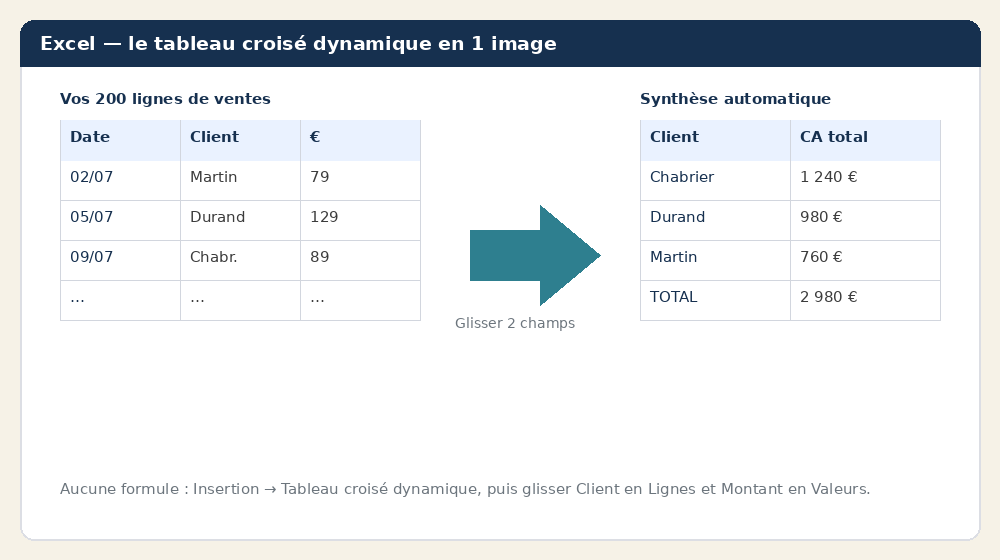
Notre fil rouge. À la Menuiserie Chabrier (Besse, 6 salariés, dirigée par Paul Chabrier avec Sylvie à l’administratif), chaque devis facturé est reporté dans un journal de ventes : une ligne par vente, avec la date, le produit, le client et le montant. Paul aimerait connaître son chiffre d’affaires par produit et par mois. À la main, c’est une soirée entière ; avec un TCD, ce sera l’affaire de trente secondes. Le schéma ci-dessous illustre cette transformation : d’un long journal à une synthèse claire.
2. La base de données propre : la condition n°1
Un TCD ne vaut que ce que vaut la base qui l’alimente. Neuf problèmes de TCD sur dix viennent d’une base mal fichue, pas du TCD lui-même. Avant toute chose, vos données doivent former une vraie base : un rectangle continu où chaque ligne est un enregistrement (une vente) et chaque colonne une caractéristique (date, produit, client, montant).
Voici les six règles d’or d’une base prête pour le tableau croisé.
| Règle | Pourquoi | Contre-exemple |
|---|---|---|
| Une seule ligne d’en-têtes, en haut | Le TCD nomme ses champs d’après elle | Deux colonnes appelées « Montant » |
| Une seule information par colonne | Permet de croiser chaque dimension | « Fenêtre – Besse » dans une case |
| Aucune ligne ni colonne vide | Une ligne blanche coupe la base en deux | Ligne de séparation esthétique |
| Aucun total dans la base | Le total serait compté comme une vente | Une ligne « TOTAL 214 300 » |
| Pas de cellules fusionnées | La fusion désoriente le TCD | Un titre fusionné sur 4 colonnes |
| Colonnes homogènes | Sinon la synthèse se trompe de type | Du texte glissé dans « Montant » |
Le comparatif ci-dessous oppose une base « décorative » (mais inexploitable) à une base propre, prête pour le croisement.
3. Créer son premier TCD, pas à pas
Une fois la base propre, la création tient en quelques clics. Rien n’est définitif : on peut tout défaire et refaire à volonté, ce qui autorise à explorer sans crainte.
- Cliquez n’importe où dans la base (ou sélectionnez le tableau structuré). Inutile de tout sélectionner à la main : Excel détecte la plage.
- Ruban Insertion ▸ Tableau croisé dynamique. Une boîte de dialogue confirme la plage source.
- Choisissez l’emplacement : Nouvelle feuille de calcul (recommandé, pour ne pas encombrer la base).
- Validez par OK : une feuille vierge apparaît, avec à droite le volet Champs de tableau croisé dynamique.
- En haut du volet, la liste de vos colonnes ; en bas, quatre zones. Cochez un champ ou, mieux, faites-le glisser dans la zone voulue.
Ce volet est le tableau de bord du TCD. Tout se joue en glissant les champs de la liste vers les quatre zones du bas. La maquette ci-dessous montre un premier montage : le produit en Lignes, la somme des montants en Valeurs.
4. Les quatre zones : lignes, colonnes, valeurs, filtres
Tout tableau croisé se pilote en répartissant les champs entre quatre zones. Comprendre leur rôle, c’est comprendre 90 % des TCD.
- Lignes. Chaque valeur du champ devient une ligne du tableau, empilée verticalement. Mettez-y ce que vous voulez lister : les produits, les clients, les commerciaux.
- Colonnes. Chaque valeur devient une colonne, côte à côte. Idéal pour une seconde dimension à comparer : les mois, les trimestres, les catégories.
- Valeurs. Le cœur du réacteur : le chiffre calculé au croisement de chaque ligne et de chaque colonne. Le plus souvent une somme (le CA), parfois un nombre ou une moyenne.
- Filtres. Un entonnoir global placé au-dessus du tableau : il restreint tout le rapport à une valeur (n’afficher qu’un client, qu’une année) sans toucher aux trois autres zones.
| Zone | Rôle | Où ça apparaît | Exemple Chabrier |
|---|---|---|---|
| Lignes | Une entrée par valeur, empilée | À gauche | Les produits |
| Colonnes | Une entrée par valeur, côte à côte | En haut | Les mois |
| Valeurs | Le chiffre agrégé au croisement | Au centre | Somme du CA |
| Filtres | Un entonnoir global sur le rapport | Au-dessus | Un client, une année |
La figure ci-dessous situe chaque zone dans le tableau final : le filtre coiffe l’ensemble, les colonnes forment l’en-tête, les lignes bordent la gauche, et les valeurs remplissent le centre.
5. Choisir la bonne synthèse dans la zone Valeurs
Quand vous glissez un champ dans Valeurs, Excel devine l’opération : il additionne les nombres (Somme) et compte les textes (Nombre). Mais rien ne vous oblige à garder ce choix. Pour le changer, deux chemins : clic droit sur une valeur ▸ Synthétiser les valeurs par, ou double-clic sur l’étiquette de la zone Valeurs ▸ Paramètres des champs de valeurs.
Là se trouvent toutes les synthèses utiles au pilotage d’une TPE.
| Synthèse | Répond à la question | Exemple Chabrier |
|---|---|---|
| Somme | Combien au total ? | CA total par produit |
| Nombre | Combien de fois ? | Nombre de ventes par client |
| Moyenne | Quelle valeur moyenne ? | Panier moyen par vente |
| Max / Min | Le plus gros / le plus petit ? | Plus grosse vente de l’année |
| % du total | Quelle part du gâteau ? | Poids de chaque produit dans le CA |
Afficher des pourcentages. Dans Paramètres des champs de valeurs ▸ Afficher les valeurs, choisissez « % du total général » (part de chaque case dans le tout) ou « % du total de la colonne » (part dans chaque mois). D’un clic, vos euros deviennent des parts de marché internes — bien plus parlant pour une réunion.
La capture ci-dessous illustre un tableau croisé du chiffre d’affaires tel qu’Excel l’affiche, avec sa zone de valeurs au centre.
6. Regrouper : des dates aux mois, des montants aux tranches
Brut, un champ Date affiche trois cents dates différentes — inexploitable. Le regroupement transforme ce fouillis en mois, trimestres ou années lisibles.
- Grouper des dates. Faites un clic droit sur n’importe quelle date du TCD ▸ Grouper, puis cochez Mois, Trimestres, Années (vous pouvez cumuler). Les versions récentes d’Excel groupent même automatiquement les dates dès qu’on glisse le champ Date en Colonnes.
- Grouper des nombres. Clic droit sur une valeur numérique ▸ Grouper ▸ définissez un pas (par exemple 1 000) pour créer des tranches de CA : 0-1 000, 1 000-2 000, etc. Parfait pour compter les ventes par gamme de prix.
- Dissocier. Un clic droit ▸ Dissocier annule le regroupement si vous changez d’avis.
7. Filtrer d’un clic : filtres, segments et chronologie
Un TCD se restreint de plusieurs façons, de la plus discrète à la plus visuelle.
- Le filtre du rapport. Un champ placé en zone Filtres ajoute un menu déroulant au-dessus du tableau : sélectionnez un client, une année, et tout le rapport se recalcule.
- Les filtres de lignes et de colonnes. La petite flèche sur « Étiquettes de lignes » permet de masquer certaines valeurs ou de trier (du plus grand CA au plus petit, par exemple).
- Les segments. Onglet Analyse du tableau croisé dynamique ▸ Insérer un segment : une boîte de gros boutons cliquables (un par valeur). Bien plus intuitif qu’un menu, et parfait pour un tableau de bord. Un même segment peut piloter plusieurs TCD à la fois (Connexions de rapport).
- La chronologie. Insérer une chronologie ajoute un curseur de dates que l’on fait glisser pour balayer les mois ou les trimestres — idéal pour animer une présentation.
La figure ci-dessous montre un segment « Produit » : chaque bouton filtre le tableau d’un simple clic.
8. Actualiser : le piège numéro un
Voici l’erreur qui déroute tous les débutants. Un TCD est une photographie des données prise au moment de sa création. Ajoutez trois ventes dans la base : le TCD ne bouge pas. Ce n’est pas un bug — il faut lui demander de se mettre à jour, c’est-à-dire l’actualiser.
- Actualiser un TCD : clic droit dedans ▸ Actualiser, ou le raccourci Alt+F5.
- Tout actualiser (plusieurs TCD du classeur) : Ctrl+Alt+F5, ou Données ▸ Actualiser tout.
- Actualiser à l’ouverture : Options du TCD ▸ Données ▸ « Actualiser les données lors de l’ouverture du fichier ».
Attention à une nuance : si la base a simplement changé (montants corrigés), Actualiser suffit. Mais si elle s’est agrandie avec des lignes situées hors de la plage source, il faut d’abord Modifier la source de données (onglet Analyse). C’est toute la force du tableau structuré comme source : il s’étend automatiquement, et un simple Actualiser intègre alors les nouvelles ventes.
9. Disposition, sous-totaux et graphique croisé
Un TCD se met en forme comme n’importe quel tableau, via l’onglet Création qui apparaît quand il est sélectionné.
- Disposition du rapport. Compacté (par défaut, compact mais mélange les champs), Plan, ou Tabulaire — ce dernier donne une colonne par champ, plus lisible et réutilisable ailleurs.
- Sous-totaux et totaux généraux. On les active ou masque d’un clic, en haut de chaque groupe ou en bas du tableau.
- Styles. Une galerie de mises en forme prêtes à l’emploi (bandes de couleur, en-têtes) — restez sobre.
- TCD recommandés. Insertion ▸ Tableaux croisés dynamiques recommandés : Excel propose des montages tout faits à partir de votre base. Parfait pour démarrer.
- Graphique croisé dynamique. Analyse ▸ Graphique croisé dynamique crée un graphe relié au TCD, qui se filtre en même temps que lui — la passerelle idéale vers la leçon 258 sur les graphiques.
🧭 Erreurs fréquentes et dépannage
La plupart des soucis de TCD ont une cause simple et une solution rapide.
| Symptôme | Cause probable | Solution |
|---|---|---|
| Les nouvelles ventes n’apparaissent pas | TCD non actualisé, ou source trop courte | Alt+F5 ; modifier la source ; tableau structuré |
| « Nombre » au lieu de « Somme » | Une cellule texte dans la colonne Montant | Nettoyer la colonne, actualiser, repasser en Somme |
| Un élément « (vide) » s’affiche | Des lignes vides dans la base | Supprimer les lignes vides, actualiser |
| Impossible de grouper les dates | Dates stockées en texte, pas en dates | Convertir en vraies dates (colonne homogène) |
| « Nom de champ non valide » | En-tête manquant ou en double | Donner un titre unique à chaque colonne |
| Un vieil élément reste dans un filtre | Données obsolètes gardées en cache | Options TCD ▸ conserver les éléments = Aucun |
📋 Cas pratique 1 — Le chiffre d’affaires par produit
La situation. Le journal de ventes de Chabrier compte 300 lignes (Date, Produit, Client, Montant). Paul veut connaître le CA total par produit, classé du plus gros au plus petit, pour savoir sur quoi repose vraiment son activité.
La résolution, en quatre gestes.
- Curseur dans la base ▸ Insertion ▸ Tableau croisé dynamique ▸ Nouvelle feuille.
- Glissez Produit dans la zone Lignes, Montant dans la zone Valeurs (Excel affiche « Somme de Montant »).
- Cliquez la flèche des Étiquettes de lignes ▸ Trier ▸ décroissant selon la Somme de Montant.
- Mettez la colonne au format € et, si besoin, ajoutez une seconde fois le Montant en « % du total général ».
| Produit (Lignes) | CA — Somme (€) | % du total |
|---|---|---|
| Fenêtres | 68 400 | 31,9 % |
| Escaliers | 52 200 | 24,4 % |
| Volets | 38 900 | 18,2 % |
| Portes | 34 100 | 15,9 % |
| Parquet | 20 700 | 9,7 % |
| Total général | 214 300 | 100 % |
La lecture. Les fenêtres pèsent près d’un tiers du chiffre d’affaires, les escaliers un quart : à eux deux, plus de la moitié de l’activité. Une information stratégique obtenue en trente secondes, sans une seule formule — et qui se réactualisera chaque mois d’un simple Alt+F5.
📋 Cas pratique 2 — Croiser produits et trimestres
La situation. Paul soupçonne une saisonnalité : les volets se vendraient au printemps, les escaliers plutôt l’hiver. Pour le vérifier, il veut le CA par produit et par trimestre — un vrai croisement à deux dimensions.
La résolution. On garde Produit en Lignes, on ajoute la Date groupée par Trimestre en Colonnes, et Somme de Montant en Valeurs. Un segment Client permet en prime d’isoler un gros compte. Le tableau se croise instantanément :
| Produit | T1 | T2 | T3 | T4 | Total |
|---|---|---|---|---|---|
| Fenêtres | 12 000 | 22 000 | 20 400 | 14 000 | 68 400 |
| Escaliers | 18 000 | 9 000 | 7 200 | 18 000 | 52 200 |
| Volets | 6 000 | 14 000 | 13 900 | 5 000 | 38 900 |
| Total | 50 000 | 59 000 | 53 300 | 52 000 | 214 300 |
La lecture. Les volets culminent au 2e et 3e trimestre (printemps-été), les escaliers au 1er et 4e (rénovations hivernales). Cette saisonnalité, invisible dans le journal brut, saute aux yeux dans le croisement : elle guide les congés, les commandes de bois et les relances commerciales. La carte de chaleur ci-dessous la rend encore plus lisible — plus la case est foncée, plus le CA est élevé.
📋 Cas pratique 3 — Les meilleurs clients
La situation. Paul veut connaître ses meilleurs clients : combien chacun a dépensé, en combien de commandes, et quel est leur panier moyen.
La résolution. On glisse Client en Lignes, puis Montant deux fois dans Valeurs : la première synthétisée par Somme (le CA), la seconde par Nombre (le nombre de ventes). Un troisième champ en « Moyenne » donne le panier moyen. Un filtre de valeurs « 10 premiers » isole le podium.
| Client (Lignes) | CA (Somme) | Nb ventes (Nombre) | Panier moyen |
|---|---|---|---|
| Gîtes du Sancy | 24 800 | 8 | 3 100 |
| Mairie de Murol | 18 600 | 3 | 6 200 |
| Hôtel Panorama | 15 200 | 6 | 2 533 |
La lecture. Le panier moyen raconte une histoire que le seul CA cache : la Mairie de Murol commande rarement mais de gros projets (6 200 € en moyenne), tandis que les Gîtes du Sancy passent souvent de petites commandes. Deux clients à traiter différemment — l’un par de grandes propositions ponctuelles, l’autre par la fidélité et la régularité.
🏋️ Exercices
À vous de jouer. Réfléchissez, puis dépliez le corrigé.
Exercice 1 — La bonne zone. Vous voulez une ligne par produit et, en face, le CA total. Dans quelles zones placez-vous « Produit » et « Montant » ?
✅ Voir le corrigé
« Produit » va dans la zone Lignes (une ligne par produit), « Montant » dans la zone Valeurs, où Excel affiche « Somme de Montant ». C’est le TCD le plus courant.
Exercice 2 — Les ventes fantômes. Vous avez saisi cinq nouvelles ventes dans la base, mais le TCD ne les montre pas. Que faire ?
✅ Voir le corrigé
Actualiser le TCD (Alt+F5). Si les nouvelles lignes sont hors de la plage source, il faut d’abord la corriger (Analyse ▸ Modifier la source de données) — ou, mieux, avoir bâti le TCD sur un tableau structuré, qui s’étend tout seul.
Exercice 3 — Des euros aux pourcentages. Votre TCD affiche le CA en euros par produit. Comment afficher plutôt la part de chaque produit dans le total ?
✅ Voir le corrigé
Double-cliquez l’étiquette de la valeur ▸ Paramètres des champs de valeurs ▸ Afficher les valeurs ▸ % du total général. Chaque case devient un pourcentage, et le total affiche 100 %.
Exercice 4 — Du quotidien au mensuel. Votre base contient 300 dates de vente. Comment obtenir un CA par mois, sans mélanger 2025 et 2026 ?
✅ Voir le corrigé
Placez Date en Lignes (ou Colonnes), faites un clic droit sur une date ▸ Grouper, puis cochez Mois et Années. Cocher les deux évite que janvier 2025 et janvier 2026 soient additionnés dans un même « janvier ».
Exercice 5 — Compter plutôt qu’additionner. Vous voulez le nombre de ventes par client, pas leur montant cumulé. Comment faire ?
✅ Voir le corrigé
Glissez un champ en Valeurs, puis clic droit ▸ Synthétiser les valeurs par ▸ Nombre. Excel comptera les lignes au lieu de les additionner. Astuce : un champ toujours rempli (comme la Date) compte le plus fiablement.
Exercice 6 — « Nombre de Montant » surprise. Votre TCD affiche « Nombre de Montant » et donne 300 au lieu du CA attendu. Pourquoi, et comment corriger ?
✅ Voir le corrigé
Excel a détecté au moins une cellule texte dans la colonne Montant, il a donc choisi « Nombre » par défaut. Corrigez la colonne source (un espace, un tiret, un « à confirmer » traînent quelque part), actualisez, puis repassez la synthèse en Somme via les Paramètres des champs de valeurs.
🧩 Adapter à votre activité
Le tableau croisé sert partout où l’on accumule des lignes qu’il faut résumer.
- Commerce ou boutique. CA par rayon et par mois, panier moyen par vendeur, top des références, nombre de tickets par jour de la semaine — de quoi ajuster les horaires et les commandes.
- Artisan ou bâtiment. CA par type d’ouvrage ou par chantier, heures pointées par corps de métier, marge par famille de prestation — comme la saisonnalité des produits Chabrier.
- Profession libérale ou services. Honoraires par type d’acte, nombre de dossiers traités par mois, répartition du temps par client ou par mission.
- Association. Cotisations par catégorie de membre, nombre de participants par activité, subventions par financeur et par année.
Le principe reste identique. Une base propre, une ligne par événement, et le TCD répond en quelques secondes à des questions qu’on n’aurait même pas osé se poser à la main.
🚀 Aller plus loin
Quatre extensions transforment le TCD en véritable outil de pilotage.
Le graphique croisé dynamique
Onglet Analyse ▸ Graphique croisé dynamique : un graphe relié au TCD, qui se filtre et se regroupe en même temps que lui. Combiné à un segment, il devient un tableau de bord interactif — le pont direct vers la leçon 258.
Les champs calculés
Analyse ▸ Champs, éléments et jeux ▸ Champ calculé permet de créer une colonne qui n’existe pas dans la base, par exemple une marge (= Montant − Coût) ou un CA HT. Le calcul vit dans le TCD, sans toucher aux données.
Un segment pour plusieurs TCD
Un même segment peut piloter plusieurs tableaux croisés (clic droit sur le segment ▸ Connexions de rapport). Un seul bouton « Client » filtre alors d’un coup le CA, les quantités et le graphique : c’est le secret des tableaux de bord d’une page.
Les TCD recommandés
Si vous hésitez, Insertion ▸ Tableaux croisés dynamiques recommandés propose des montages prêts à l’emploi d’après vos données. Un excellent point de départ à personnaliser ensuite.
🔑 L’essentiel à retenir
- Un TCD résume des centaines de lignes en un tableau clair, sans écrire de formule.
- Tout part d’une base propre : une ligne d’en-têtes, une info par colonne, aucun trou, aucun total.
- On pilote via quatre zones : Lignes, Colonnes, Valeurs, Filtres.
- La zone Valeurs additionne par défaut ; on peut choisir Nombre, Moyenne, Max ou un % du total.
- Regroupez les dates (Mois + Années) et les nombres (tranches) pour une synthèse lisible.
- Filtrez d’un clic avec les segments et la chronologie.
- Un TCD ne se met pas à jour seul : pensez à Actualiser (Alt+F5).
- Un tableau structuré comme source (Ctrl+L) fait entrer les nouvelles ventes automatiquement.
- Le graphique croisé dynamique visualise le tout et se filtre avec le TCD.
🧠 TCD ou formules de synthèse : que choisir ?
Le tableau croisé n’efface pas les formules comme SOMME.SI.ENS : les deux approches se complètent. Le tableau ci-dessous vous aide à choisir selon le besoin.
| Votre besoin | Tableau croisé | Formules (SOMME.SI.ENS) |
|---|---|---|
| Explorer, changer d’angle souvent | Idéal — on glisse, ça se recompose | Lourd à refaire à chaque question |
| Un chiffre figé dans un tableau de bord | Moins pratique à placer | Idéal — la cellule vit dans la page |
| Mise à jour des chiffres | Manuelle (Actualiser) | Automatique à chaque saisie |
| Ne pas savoir écrire de formule | Parfait, tout se fait à la souris | Suppose de connaître la syntaxe |
En résumé : le TCD pour explorer et découvrir, les formules pour figer un indicateur qui se recalcule tout seul. Beaucoup de dirigeants combinent les deux — un TCD pour fouiller, quelques SOMME.SI.ENS pour le tableau de bord affiché en permanence.
📖 Glossaire
| Terme | Définition |
|---|---|
| Tableau croisé dynamique (TCD) | Outil qui synthétise une base en croisant des champs, sans formule. |
| Base de données | Rectangle continu de données : une ligne par enregistrement, une colonne par caractéristique. |
| Champ | Une colonne de la base (Date, Produit, Client, Montant), utilisable dans le TCD. |
| Zone Lignes | Zone où chaque valeur d’un champ devient une ligne du tableau. |
| Zone Colonnes | Zone où chaque valeur d’un champ devient une colonne. |
| Zone Valeurs | Zone du chiffre agrégé (somme, nombre, moyenne) au croisement des lignes et colonnes. |
| Zone Filtres | Entonnoir global qui restreint tout le rapport à une ou plusieurs valeurs. |
| Synthèse | L’opération appliquée aux valeurs : Somme, Nombre, Moyenne, Max, % du total… |
| Regrouper | Rassembler des valeurs : dates en mois/trimestres, nombres en tranches. |
| Segment | Boîte de boutons cliquables pour filtrer visuellement un ou plusieurs TCD. |
| Chronologie | Curseur de dates que l’on fait glisser pour filtrer une période. |
| Actualiser | Mettre à jour le TCD après une modification de la base (Alt+F5). |
| Tableau structuré | Base transformée en objet (Ctrl+L) qui s’étend automatiquement. |
| Graphique croisé dynamique | Graphique relié à un TCD, qui se filtre et se regroupe avec lui. |
❓ Questions fréquentes
Un tableau croisé modifie-t-il mes données d’origine ?
Non, jamais. Le TCD est une lecture de la base : il ne fait que la résumer. Vous pouvez tout glisser, regrouper, filtrer sans le moindre risque pour vos données source. C’est ce qui autorise à explorer librement.
Pourquoi mon TCD ne reflète-t-il pas mes dernières saisies ?
Parce qu’un TCD est une photo figée : il faut l’actualiser (Alt+F5). Si les nouvelles lignes sont hors de la plage source, corrigez d’abord la source, ou bâtissez le TCD sur un tableau structuré qui s’étend seul.
Puis-je créer plusieurs TCD à partir de la même base ?
Oui, autant que vous voulez, chacun sur une feuille ou côte à côte. Un pour les produits, un pour les clients, un pour les mois : ils puisent tous dans la même base et s’actualisent ensemble avec Ctrl+Alt+F5.
Comment supprimer la mention « (vide) » qui apparaît ?
Elle signale des lignes vides dans la base. Supprimez ces lignes (ou remplissez les cellules manquantes), puis actualisez. Une base sans trou ne produit jamais de « (vide) ».
Le tableau croisé est-il réservé aux experts d’Excel ?
Au contraire : c’est l’un des rares outils puissants qui ne demande aucune formule. Tout se fait à la souris, en glissant des champs. C’est justement l’objet de cette leçon : le pratiquer sans peur.
Combien de lignes un TCD peut-il traiter ?
Des dizaines, voire des centaines de milliers, sans difficulté. Là où additionner à la main serait impossible, le TCD reste instantané. Vos 300 lignes annuelles ne l’effleurent même pas.
Peut-on l’actualiser automatiquement ?
Oui : Options du TCD ▸ Données ▸ « Actualiser les données lors de l’ouverture du fichier ». Le tableau sera à jour dès que vous ouvrez le classeur, sans y penser.
Quelle différence entre un segment et un filtre classique ?
Un filtre est un menu déroulant discret ; un segment est une boîte de boutons visibles, plus intuitive, qui peut piloter plusieurs TCD à la fois. Pour un tableau de bord partagé, le segment gagne à tous les coups.
Num Compagny accompagne les dirigeants et les équipes des TPE-PME dans l’analyse de leurs données avec Excel, au sein de son Académie et lors de formations sur mesure. Retrouvez la suite de ce parcours sur numcompagny.com.