

RECHERCHEV / RECHERCHEX : croiser deux listes
Retrouver une info d’un fichier dans un autre.
🎯 Ce que vous saurez faire à la fin de cette leçon
- Comprendre le principe du croisement de deux listes reliées par une colonne commune, la clé.
- Écrire une RECHERCHEV complète, argument par argument, et la recopier sans erreur.
- Choisir en connaissance de cause entre correspondance exacte (FAUX) et approchée (VRAI).
- Utiliser RECHERCHEX, la fonction moderne qui cherche dans les deux sens et gère les valeurs absentes.
- Diagnostiquer et corriger l’erreur #N/A et ses cousines (#REF!, #VALEUR!).
- Monter, avec le tarif de la Menuiserie Chabrier, un devis qui va chercher ses prix tout seul.
⏱ 55 à 70 min de lecture active · Niveau intermédiaire · Prérequis : saisir des données proprement et écrire une formule simple (leçons 250 et « Les formules essentielles »).
1. Pourquoi croiser deux listes change la vie d’une TPE
Dans toute entreprise, l’information est éparpillée dans plusieurs listes. D’un côté, un catalogue de produits avec leurs références et leurs prix. De l’autre, un devis, une commande ou un journal de ventes qui ne citent qu’une référence et une quantité. Tant que ces deux mondes restent séparés, quelqu’un doit faire le lien à la main : lire une référence sur le devis, la retrouver dans le catalogue, recopier le prix. Ce geste, répété des dizaines de fois par semaine, est à la fois chronophage et dangereux : une ligne mal lue, un prix de l’an dernier, une virgule oubliée, et le devis part faux chez le client.
Croiser deux listes, c’est demander à Excel de faire ce pont automatiquement. Vous lui fournissez une valeur connue — la référence d’un produit — et vous lui dites : « va la chercher dans cette table, et rapporte-moi la donnée qui se trouve sur la même ligne » (le prix, le libellé, le taux de TVA…). C’est précisément le rôle des fonctions de recherche, dont la plus célèbre s’appelle RECHERCHEV, et sa version moderne RECHERCHEX.
Un peu d’histoire. La fonction RECHERCHEV (VLOOKUP en anglais, le « V » pour vertical) accompagne les tableurs depuis la fin des années 1980. Pendant trente ans, elle a été le couteau suisse de millions de comptables et de gestionnaires, au point de devenir la fonction la plus enseignée après SOMME. En 2019, Microsoft a présenté sa remplaçante, RECHERCHEX (XLOOKUP), déployée à partir de 2020 dans les abonnements Microsoft 365 puis dans Excel 2021 et 2024. Plus simple et plus sûre, elle corrige les principaux défauts de son aînée. Nous verrons les deux : RECHERCHEV parce qu’elle est partout, RECHERCHEX parce qu’elle est l’avenir.
Notre fil rouge. Nous poursuivons avec la Menuiserie Chabrier, à Besse : 6 salariés, dirigée par Paul Chabrier, avec Sylvie à l’administratif. Sylvie édite chaque semaine des devis en recopiant les prix depuis un catalogue papier. Un volet facturé au tarif de l’an dernier, une essence de bois confondue avec une autre : ces erreurs coûtent cher et abîment la confiance. À la fin de cette leçon, le devis de Chabrier ira chercher chaque prix tout seul dans le tarif, sans une seule saisie manuelle.
Le schéma ci-dessous illustre l’idée : deux listes séparées, reliées par une colonne commune, et une double flèche qui va chercher l’information puis la rapporte.
2. Le principe : une clé commune, une table de référence
Avant d’écrire la moindre formule, posons le vocabulaire. Croiser deux listes met toujours en jeu trois ingrédients.
- La clé : la colonne présente dans les deux listes, qui sert de trait d’union. Chez Chabrier, c’est la référence produit (FEN-102, VOL-CH, POR-STD…). Une bonne clé est unique et écrite à l’identique des deux côtés (mêmes majuscules, mêmes tirets, pas d’espace en trop).
- La table de référence : la liste complète où Excel va puiser l’information — ici le catalogue tarif, avec une ligne par produit.
- La colonne résultat : ce que l’on veut récupérer (le prix, le libellé, le taux). Elle se trouve dans la table de référence, sur la même ligne que la clé.
La logique tient en une phrase : « Prends cette clé, retrouve-la dans la table, et rends-moi la valeur de telle colonne, sur la même ligne. » Tout l’art des fonctions de recherche consiste à traduire cette phrase en arguments.
Le schéma ci-dessous montre les deux tables alignées : à gauche le devis (ce que l’on remplit), à droite le catalogue (la table de référence). La colonne « Réf. » est la clé, commune aux deux, mise en évidence en vert.
3. RECHERCHEV : la fonction historique, pas à pas
RECHERCHEV traduit notre phrase en quatre arguments, séparés par des points-virgules. Voici sa syntaxe complète :
=RECHERCHEV(valeur_cherchée ; table_matrice ; n°_colonne ; valeur_proche)
Chaque argument répond à une question simple : quoi chercher, où chercher, quelle colonne rapporter, et faut-il une correspondance exacte. Détaillons-les un par un — c’est là que tout se joue.
Argument 1 — valeur_cherchée : quoi chercher
C’est la clé : la valeur dont vous partez pour retrouver le reste. En général une référence de cellule (B2, qui contient « FEN-102 »), mais ce peut aussi être un texte entre guillemets (« FEN-102 ») ou un nombre. Excel prend cette valeur et la cherche, de haut en bas, dans la première colonne de la table.
Argument 2 — table_matrice : où chercher
La plage complète de la table de référence, clé en première colonne. Par exemple Tarif!A2:C40, ou mieux une plage nommée (Tarif) ou un tableau structuré (voir la section 9). Point crucial : cette plage doit être verrouillée avec des dollars ($A$2:$C$40) dès que vous comptez recopier la formule — sinon elle glisse d’une ligne à chaque copie et la recherche déraille.
Argument 3 — n°_colonne : quoi rapporter
Un numéro : la position de la colonne résultat à l’intérieur de la table, en comptant la première colonne comme 1. Si le prix occupe la 3e colonne de la plage, on écrit 3. Attention : ce n’est pas la lettre de colonne de la feuille (A, B, C), mais le rang dans la table sélectionnée. Ajouter une colonne au milieu de la table décale ce numéro — une fragilité que RECHERCHEX supprimera.
Argument 4 — valeur_proche : exact ou approché
Le plus important, et le plus oublié. FAUX (ou 0) exige une correspondance exacte : c’est ce qu’il faut dans la quasi-totalité des cas (retrouver un prix par sa référence). VRAI (ou 1, ou l’argument omis) accepte une correspondance approchée, réservée aux barèmes triés que nous verrons à la section 4.
| Argument | Rôle | Exemple | À retenir |
|---|---|---|---|
| 1 · valeur_cherchée | La clé de départ | B2 | La référence à retrouver |
| 2 · table_matrice | La table de recherche | $A$2:$C$40 | Clé en 1re colonne · à verrouiller |
| 3 · n°_colonne | Rang du résultat | 3 | Compté DANS la table |
| 4 · valeur_proche | Type de correspondance | FAUX | Mettez FAUX (exact) |
Écrire sa première RECHERCHEV, pas à pas
- Cliquez la cellule qui recevra le résultat (le prix, en face de la première ligne du devis).
- Tapez =RECHERCHEV( puis cliquez la cellule de la clé (la référence). Tapez un point-virgule.
- Sélectionnez la table de référence entière (la plage du catalogue), puis appuyez sur F4 pour la verrouiller avec des dollars. Point-virgule.
- Tapez le numéro de la colonne à rapporter, compté dans la table (2, 3…). Point-virgule.
- Tapez FAUX, fermez la parenthèse, validez par Entrée.
- Recopiez vers le bas avec la poignée de recopie : chaque ligne va chercher son propre prix.
Chez Chabrier, la formule du premier prix devient =RECHERCHEV(A2;$G$2:$I$40;3;FAUX) : « prends la référence en A2, cherche-la dans le catalogue G2:I40, rapporte la 3e colonne (le prix), en correspondance exacte ». Le verrou $G$2:$I$40 garantit que la table ne bouge pas quand on recopie la formule sur les lignes suivantes.
4. Correspondance exacte (FAUX) ou approchée (VRAI) ?
Ce quatrième argument mérite sa propre section, car il partage le monde des recherches en deux usages très différents.
La correspondance exacte (FAUX ou 0) cherche la valeur identique à la clé. Si elle existe, elle la ramène ; sinon, elle renvoie #N/A (« non disponible »). La table n’a pas besoin d’être triée. C’est le mode de la vie courante : retrouver un prix par sa référence, un client par son numéro, un salarié par son matricule. Une référence, un résultat, sans ambiguïté.
La correspondance approchée (VRAI ou 1) ne cherche pas l’égalité mais la plus grande valeur inférieure ou égale à la clé. Elle suppose une table triée par ordre croissant. C’est le mode des barèmes et des tranches : remise selon le montant, commission par palier, mention selon la note. On ne cherche pas une valeur précise mais « dans quelle tranche je tombe ».
| Critère | Exacte — FAUX (0) | Approchée — VRAI (1) |
|---|---|---|
| Ce qu’elle trouve | La valeur strictement identique | La plus grande valeur ≤ à la clé |
| Table triée ? | Non nécessaire | Obligatoire (croissant) |
| Si rien ne correspond | Renvoie #N/A | Renvoie la tranche inférieure |
| Usage typique | Retrouver un prix par sa réf. | Barèmes, tranches, remises par palier |
| Recommandation | Par défaut | Seulement en connaissance de cause |
Exemple de barème (VRAI). Paul veut accorder une remise selon le montant du devis : 0 % en dessous de 2 000 €, 3 % à partir de 2 000 €, 5 % à partir de 5 000 €, 8 % à partir de 10 000 €. Il range ce barème trié dans une petite table, puis écrit =RECHERCHEV(TotalHT;Bareme;2;VRAI). Pour un devis de 6 400 €, la fonction descend le barème, s’arrête à la tranche 5 000 € et renvoie 5 % : exactement la logique voulue.
5. Cas concret : le tarif des produits Chabrier
Assez de théorie : mettons RECHERCHEV au travail sur le vrai tarif de la menuiserie. Voici d’abord la table de référence, le catalogue rangé sur une feuille nommée « Tarif ». Chaque produit y figure une seule fois, sa référence en première colonne — la condition posée à la section 2.
| Réf. (clé) | Désignation | PU HT (€) |
|---|---|---|
| VOL-CH | Volet battant chêne | 320 |
| FEN-102 | Fenêtre bois double vitrage | 540 |
| POR-STD | Porte d’entrée standard | 890 |
| POR-SUR | Porte d’entrée sur mesure | 1 450 |
| ESC-QT | Escalier quart tournant | 3 800 |
| PAR-CH | Parquet chêne massif (le m²) | 78 |
Sur une autre feuille, Sylvie prépare le devis : elle ne saisit que la référence et la quantité. La colonne « PU HT » va chercher le prix toute seule, avec cette formule recopiée sur chaque ligne :
=RECHERCHEV( A2 ; Tarif!$A$2:$C$7 ; 3 ; FAUX )
Décodons : A2 contient la référence saisie (FEN-102) ; Tarif!$A$2:$C$7 est le catalogue, verrouillé pour ne pas glisser à la recopie ; 3 désigne la 3e colonne de la table (le prix) ; FAUX impose la correspondance exacte. Résultat : 540 € apparaissent sans que Sylvie n’ait touché au tarif. Elle change une quantité, le montant suit ; on ajoute une ligne, il suffit d’y taper une référence. La capture ci-dessous illustre cette RECHERCHEV en situation.
RECHERCHEV fait parfaitement le travail. Mais elle traîne trois défauts tenaces : elle ne sait chercher que vers la droite (la clé doit être à gauche du résultat), elle repose sur un numéro de colonne fragile qui se décale dès qu’on insère une colonne, et elle renvoie un vilain #N/A qu’il faut envelopper à part. En 2019, Microsoft a créé une fonction qui balaie ces trois problèmes d’un coup : RECHERCHEX.
6. RECHERCHEX : la fonction moderne
Disponible dans Excel pour Microsoft 365, Excel 2021 et Excel 2024 (mais pas dans les versions plus anciennes), RECHERCHEX a été pensée pour être plus simple et plus sûre. Sa syntaxe compte trois arguments obligatoires et trois facultatifs :
=RECHERCHEX(valeur_cherchée ; tableau_recherche ; tableau_renvoyé ; [si_absent] ; [mode] ; [sens])
La grande idée : au lieu d’un numéro de colonne, on désigne directement deux plages — celle où l’on cherche (la colonne des clés) et celle que l’on rapporte (la colonne du résultat). Ces deux plages peuvent être dans n’importe quel ordre : RECHERCHEX cherche aussi bien à gauche qu’à droite.
- tableau_recherche : la seule colonne des clés (ex. les références).
- tableau_renvoyé : la colonne à rapporter (le prix), où qu’elle soit.
- si_absent (facultatif mais précieux) : le texte à afficher si la clé n’existe pas, au lieu de #N/A. Par exemple « Réf. inconnue ».
- mode : 0 = exact (par défaut !), -1 ou 1 pour l’approché, 2 pour les caractères génériques.
Chez Chabrier, la recherche du prix devient limpide :
=RECHERCHEX( A2 ; Tarif!$A$2:$A$7 ; Tarif!$C$2:$C$7 ; « Réf. inconnue » )
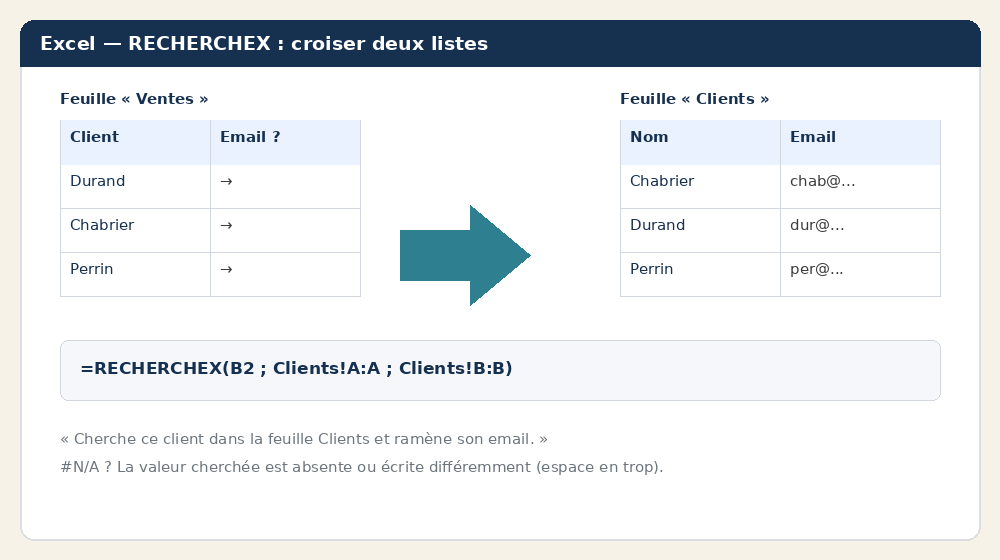
Aucun numéro de colonne à compter, la correspondance exacte est le comportement par défaut, et une référence absente affiche « Réf. inconnue » plutôt qu’un cryptique #N/A. On peut même insérer une colonne dans le tarif sans rien casser. Le tableau et la figure ci-dessous résument tout ce que RECHERCHEX apporte.
| Critère | RECHERCHEV | RECHERCHEX |
|---|---|---|
| Sens de recherche | Vers la droite seulement | Gauche ou droite |
| Colonne résultat | Un numéro (fragile) | Une plage désignée |
| Correspondance par défaut | Approchée (VRAI) | Exacte |
| Valeur non trouvée | #N/A (à envelopper) | Argument si_absent intégré |
| Ajout d’une colonne | Casse le numéro | Sans effet |
| Disponibilité | Toutes versions | 365 · 2021 · 2024 |
7. Dompter #N/A et les autres erreurs
#N/A (« non disponible ») est le message emblématique de la recherche : il veut dire « je n’ai pas trouvé ta clé ». Ce n’est pas un bug, c’est un diagnostic. Quatre causes couvrent la quasi-totalité des cas.
- La clé n’existe pas vraiment : faute de frappe dans la référence, produit retiré du tarif. Vérifiez l’orthographe exacte des deux côtés.
- Un espace invisible se cache avant ou après la valeur (fréquent après un copier-coller depuis un logiciel de gestion). La parade : =SUPPRESPACE(A2) nettoie les espaces superflus, ou corrigez la source.
- Texte contre nombre : la clé du devis est le texte « 102 » et celle du tarif le nombre 102 (ou l’inverse). Pour Excel, ils ne sont pas égaux. Homogénéisez le type : multipliez par 1 pour convertir un texte en nombre, ou utilisez le format Texte des deux côtés.
- Le FAUX oublié : en mode approché sur une table non triée, le résultat est erratique. Ajoutez toujours ;FAUX.
Pour masquer proprement une erreur attendue, enveloppez la recherche : =SIERREUR(RECHERCHEV(…); »— ») affiche un tiret à la place de n’importe quelle erreur. Plus fin, =SI.NON.DISP(RECHERCHEV(…); »Réf. inconnue ») n’intercepte que le #N/A et laisse passer les vraies alertes. Avec RECHERCHEX, l’argument si_absent fait ce travail nativement, sans emballage.
| Cause | Signe révélateur | Parade |
|---|---|---|
| Clé mal orthographiée | #N/A sur une ligne isolée | Corriger la saisie de la référence |
| Espace invisible | #N/A alors que « ça existe » | =SUPPRESPACE() sur la clé |
| Texte contre nombre | #N/A entêté malgré une clé visible | Homogénéiser le type de la clé |
| FAUX oublié | Résultat faux ou #N/A aléatoire | Ajouter ;FAUX en fin de formule |
| Table non verrouillée | #N/A qui apparaît à la recopie | Verrouiller la plage avec $ (F4) |
8. Sans RECHERCHEX ? Le duo INDEX + EQUIV
Si votre Excel ignore RECHERCHEX (versions 2019 et antérieures), un couple classique reproduit ses deux atouts majeurs — chercher à gauche et se passer du numéro de colonne : INDEX et EQUIV.
EQUIV renvoie la position d’une valeur dans une colonne. Ainsi =EQUIV(« FEN-102 »;A2:A7;0) renvoie 2 (la 2e ligne de la plage) ; le 0 impose la correspondance exacte. INDEX, lui, renvoie la valeur à une position donnée : =INDEX(C2:C7;2) renvoie le 2e prix.
Combinés, ils forment une recherche complète :
=INDEX( C2:C7 ; EQUIV( A2 ; A2:A7 ; 0 ) )
Lecture : « rends-moi le prix (INDEX dans C2:C7) situé à la ligne où se trouve ma référence (EQUIV dans A2:A7) ». La colonne cherchée et la colonne rapportée étant indépendantes, on cherche dans n’importe quel sens. Bonus : avec deux EQUIV, INDEX croise à la fois une ligne et une colonne — le vrai couteau suisse des versions sans RECHERCHEX.
9. Des recherches durables : plages nommées et tableaux structurés
Une RECHERCHEV qui vise $A$2:$C$7 fonctionne aujourd’hui, mais dès que le tarif s’allonge — trois nouveaux produits en bas de liste — la plage figée ne les couvre pas, et ces lignes échappent silencieusement à la recherche. Deux techniques rendent vos recherches robustes dans le temps.
La plage nommée. Sélectionnez tout le catalogue, puis tapez un nom (Tarif) dans la Zone Nom, à gauche de la barre de formule. La recherche devient =RECHERCHEV(A2;Tarif;3;FAUX) : plus lisible, et absolue par nature (plus aucun $ à gérer).
Le tableau structuré. Sélectionnez le catalogue et pressez Ctrl+L (ou Accueil ▸ Mettre sous forme de tableau). Le tarif devient un objet nommé, disons tblTarif, qui s’étend automatiquement à chaque ligne ajoutée. La recherche =RECHERCHEV(A2;tblTarif;3;FAUX) — ou =RECHERCHEX(A2;tblTarif[Réf];tblTarif[PU HT]; »? ») avec des noms de colonnes parlants — reste exacte pour toujours, sans jamais retoucher la plage.
🧭 Erreurs fréquentes et dépannage
Un code d’erreur n’est pas une punition : c’est un indice précis. Le tableau relie chaque symptôme à sa cause la plus probable et à sa solution.
| Symptôme | Cause probable | Solution |
|---|---|---|
| #N/A | Clé absente, espace parasite ou type différent | Vérifier la clé ; SUPPRESPACE ; homogénéiser le type |
| #REF! | N° de colonne plus grand que la table | Réduire le n° ou réétendre la plage |
| #VALEUR! | N° de colonne inférieur à 1 ou textuel | Mettre un entier supérieur ou égal à 1 |
| #NOM? | RECHERCHEX absente de la version, ou faute de frappe | Vérifier la version d’Excel et l’orthographe |
| Résultat faux mais plausible | Mode approché (VRAI) sur table non triée | Passer en FAUX (exact) |
| Le prix d’un autre produit | Doublon de clé dans la table | Rendre la référence unique |
| #N/A qui surgit à la recopie | Table non verrouillée qui a glissé | Verrouiller avec $ (F4) ou nommer la table |
📋 Cas pratique 1 — Le devis Chabrier qui se remplit tout seul
La situation. Un client commande 6 fenêtres (FEN-102), 4 volets (VOL-CH) et 1 escalier (ESC-QT). Sylvie veut un devis où elle ne saisit que la référence et la quantité : le libellé, le prix unitaire et le montant doivent se calculer seuls, à partir du catalogue « Tarif ».
| Réf. (saisie) | Qté (saisie) | Désignation (RECHERCHEV) | PU HT (RECHERCHEV) | Montant (=D×B) |
|---|---|---|---|---|
| FEN-102 | 6 | Fenêtre bois double vitrage | 540 | 3 240 |
| VOL-CH | 4 | Volet battant chêne | 320 | 1 280 |
| ESC-QT | 1 | Escalier quart tournant | 3 800 | 3 800 |
| Total HT — =SOMME(E2:E4) | 8 320 | |||
La construction. En C2, le libellé : =RECHERCHEV(A2;Tarif;2;FAUX). En D2, le prix : =RECHERCHEV(A2;Tarif;3;FAUX). En E2, le montant : =D2*B2. Le total : =SOMME(E2:E4). On recopie C2:E2 vers le bas. Pour éviter les erreurs sur une ligne encore vide, on peut envelopper : =SIERREUR(RECHERCHEV(A2;Tarif;3;FAUX); »— »).
La version moderne. Avec un tableau structuré et RECHERCHEX : =RECHERCHEX(A2;Tarif[Réf];Tarif[Désignation]; »Réf. inconnue ») pour le libellé, et la même pour le prix en pointant Tarif[PU HT]. Plus aucun numéro de colonne, et un message clair si la référence n’existe pas.
Le test qui prouve tout. Le client remplace l’escalier par une porte sur mesure (POR-SUR) ? Sylvie corrige la seule référence en A4 : le libellé devient « Porte d’entrée sur mesure », le prix passe à 1 450, le montant et le total se recalculent. Aucune ressaisie, aucun risque de prix périmé.
Le schéma ci-dessous résume la chaîne : de la référence saisie au total, chaque maillon découle du précédent.
📋 Cas pratique 2 — Retrouver un client par son code (RECHERCHEX cherche à gauche)
La situation. Paul tient un fichier clients où, pour des raisons historiques, la colonne « Code » se trouve au milieu du tableau, après le nom et la ville. Sur une fiche de suivi, il tape un code et veut afficher le nom et l’encours. Problème : le nom est à gauche du code — RECHERCHEV, qui ne regarde que vers la droite, en est incapable. RECHERCHEX, si.
| Nom | Ville | Code (clé) | Encours HT (€) |
|---|---|---|---|
| Gîtes du Sancy | Besse | CL-014 | 4 200 |
| Mairie de Murol | Murol | CL-022 | 0 |
| Hôtel Panorama | La Bourboule | CL-031 | 1 850 |
La résolution. Paul met le fichier sous forme de tableau (Clients) et, sur la fiche, tape le code recherché en B2 (CL-022). Le nom vient avec :
=RECHERCHEX( B2 ; Clients[Code] ; Clients[Nom] ; « Client inconnu » )
La plage recherchée (les codes) est à droite, la plage rapportée (les noms) à gauche : RECHERCHEX s’en moque totalement. Pour l’encours, il suffit de pointer Clients[Encours HT]. Le résultat : « Mairie de Murol », encours 0 €. Avec RECHERCHEV, il aurait fallu réorganiser tout le fichier pour placer le code en tête — RECHERCHEX évite ce chantier.
📋 Cas pratique 3 — Rapprocher factures et paiements
La situation. Sylvie tient deux listes : les factures émises et les paiements reçus (identifiés par le numéro de facture). Elle veut marquer d’un coup chaque facture « Payée » ou « En attente », et afficher la date de règlement quand elle existe.
La résolution. Le statut se déduit d’une simple présence : si le numéro de facture apparaît dans la liste des paiements, elle est payée. =SI(NB.SI(Paiements[Facture];A2)>0; »Payée »; »En attente »). Pour aller plus loin et récupérer la date, RECHERCHEX avec son argument si_absent est parfait : =RECHERCHEX(A2;Paiements[Facture];Paiements[Date]; »— ») affiche la date de paiement, ou un tiret si la facture n’est pas encore réglée.
| Facture | Montant HT | Statut (formule) | Date paiement (RECHERCHEX) |
|---|---|---|---|
| F-2026-045 | 3 240 | Payée | 12/06 |
| F-2026-046 | 1 280 | En attente | — |
| F-2026-047 | 3 800 | Payée | 18/06 |
En une formule, Sylvie transforme deux listes séparées en un vrai tableau de relances : elle sait, chaque lundi, quelles factures poursuivre.
🏋️ Exercices
À vous de jouer. Cherchez la formule, puis dépliez le corrigé pour vérifier votre raisonnement.
Exercice 1 — Une RECHERCHEV simple. Dans le catalogue « Tarif » (Réf. en colonne 1, Désignation en 2, PU HT en 3), écrivez la formule qui retrouve le prix de la référence POR-STD.
✅ Voir le corrigé
=RECHERCHEV(« POR-STD »;Tarif;3;FAUX) renvoie 890. Le texte cherché est entre guillemets ; 3 désigne la colonne du prix dans la table ; FAUX impose l’exact. En pratique, on pointe plutôt une cellule (A2) que du texte en dur, pour pouvoir recopier.
Exercice 2 — Le quatrième argument oublié. Sylvie écrit =RECHERCHEV(A2;Tarif;3) sans le dernier argument, et obtient parfois un prix qui n’est pas le bon. Expliquez pourquoi, et corrigez.
✅ Voir le corrigé
Sans 4e argument, Excel prend VRAI (correspondance approchée). Sur un tarif non trié par référence, il renvoie « la plus grande valeur inférieure ou égale », donc un mauvais produit — sans erreur visible. Correction : =RECHERCHEV(A2;Tarif;3;FAUX). Retenez : hors barème, toujours FAUX.
Exercice 3 — La recopie qui casse. La formule =RECHERCHEV(A2;G2:I7;3;FAUX) marche en ligne 2, mais renvoie #N/A quand on la recopie plus bas. Quelle est la cause, et le remède ?
✅ Voir le corrigé
La table G2:I7 n’est pas verrouillée : à la recopie elle glisse (G3:I8, G4:I9…) et finit par sortir du tarif. Remède : verrouiller avec des dollars, =RECHERCHEV(A2;$G$2:$I$7;3;FAUX) — sélectionnez la plage et appuyez sur F4. Encore mieux : nommez la table (Tarif) ou passez en tableau structuré.
Exercice 4 — RECHERCHEX qui remonte à gauche. Dans le fichier Clients (Nom, Ville, Code, Encours), écrivez la formule qui affiche la ville du client dont le code est en F2, avec « Introuvable » si le code n’existe pas.
✅ Voir le corrigé
=RECHERCHEX(F2;Clients[Code];Clients[Ville]; »Introuvable »). La colonne Ville est à gauche du Code : seule RECHERCHEX (ou INDEX/EQUIV) sait la rapporter. L’argument « Introuvable » remplace le #N/A.
Exercice 5 — Gérer une référence inconnue. Un client saisit une référence qui n’existe plus au tarif. Proposez une formule qui affiche « Réf. inconnue » au lieu de #N/A, d’abord avec RECHERCHEV, puis avec RECHERCHEX.
✅ Voir le corrigé
Avec RECHERCHEV, on enveloppe : =SIERREUR(RECHERCHEV(A2;Tarif;3;FAUX); »Réf. inconnue »). Avec RECHERCHEX, c’est intégré : =RECHERCHEX(A2;Tarif[Réf];Tarif[PU HT]; »Réf. inconnue »). La seconde est plus lisible et plus rapide à écrire — un bon résumé de l’intérêt de RECHERCHEX.
Exercice 6 — Sans RECHERCHEX. Votre poste tourne sous Excel 2019. Reproduisez l’exercice 4 (afficher la ville depuis le code) à l’aide d’INDEX et EQUIV.
✅ Voir le corrigé
=INDEX(Clients[Ville];EQUIV(F2;Clients[Code];0)). EQUIV trouve la position du code (le 0 = exact), INDEX rapporte la ville à cette position. Comme les deux plages sont indépendantes, le sens de recherche n’a plus d’importance — exactement comme RECHERCHEX.
🧩 Adapter à votre activité
Le croisement de deux listes est universel : partout où une donnée connue doit en rapporter une autre, la recherche s’applique.
- Commerce ou boutique. Retrouver un prix ou un libellé par code-barres, le stock disponible par référence, le taux de remise fidélité par numéro de carte. Une caisse improvisée sur Excel repose entièrement là-dessus.
- Artisan ou bâtiment. Rapatrier le prix d’un matériau depuis le tarif fournisseur, le taux horaire par corps de métier, le coefficient de marge par famille d’ouvrage — comme le devis Chabrier.
- Profession libérale ou services. Afficher le tarif d’un acte par son code, les coordonnées d’un dossier par son numéro, l’honoraire d’une prestation par sa nature.
- Association. Retrouver la cotisation due par adhérent, le statut « à jour / en retard » par numéro de carte, la catégorie d’un membre par son nom.
Le principe reste identique. Isolez une table de référence propre, avec une clé unique en première colonne, et laissez la recherche faire le pont. Vous ne saisissez plus qu’une clé ; le reste suit.
🚀 Aller plus loin
Une fois les bases acquises, trois techniques élargissent nettement le champ des recherches.
Chercher sur deux critères à la fois
RECHERCHEX ne teste qu’une colonne. Pour croiser deux critères (un produit et une essence, un article et une taille), la parade classique consiste à concaténer les clés : créez de chaque côté une colonne =A2& »| »&B2, puis cherchez la clé combinée. Dans les versions récentes, RECHERCHEX accepte même un test logique en guise de plage recherchée, ce qui évite la colonne intermédiaire.
Les caractères génériques
Avec le mode approprié, RECHERCHEX (et RECHERCHEV en exact) acceptent l’astérisque * et le point d’interrogation ? : chercher « FEN* » retrouve la première référence commençant par FEN. Précieux pour une recherche partielle, quand on ne connaît qu’un début de code.
Les passerelles vers la suite
Croiser des listes, c’est souvent la première étape d’un travail plus vaste. Une fois vos données complétées, deux leçons prennent le relais : la 256 (le tableau croisé dynamique) pour synthétiser, et la 258 (les graphiques) pour visualiser. Très souvent, une RECHERCHEV alimente la colonne d’une base que l’on résume ensuite dans un tableau croisé.
Trois réflexes de professionnel
- Toujours FAUX hors barème : la correspondance exacte évite 90 % des résultats faux.
- Verrouiller ou nommer la table de référence avant toute recopie.
- Préférer RECHERCHEX si votre Excel la connaît ; sinon INDEX/EQUIV, jamais une RECHERCHEV bancale qu’on rafistole.
🔑 L’essentiel à retenir
- Croiser deux listes, c’est relier une clé commune à une table de référence pour en rapporter une donnée.
- RECHERCHEV attend 4 arguments : clé, table, n° de colonne, FAUX. La clé doit être en première colonne de la table.
- Mettez toujours FAUX (exact), sauf sur un barème trié où VRAI a un sens.
- Verrouillez la table avec des dollars, ou nommez-la, pour recopier sans erreur.
- RECHERCHEX (365 / 2021 / 2024) cherche des deux côtés, se passe du numéro de colonne, gère l’absence avec si_absent et est exacte par défaut.
- #N/A veut dire « clé introuvable » : vérifiez l’orthographe, les espaces (SUPPRESPACE) et le type (texte contre nombre).
- Sans RECHERCHEX, le duo INDEX + EQUIV reproduit tout, y compris la recherche à gauche.
- Un tableau structuré rend les recherches durables : il s’étend tout seul quand la liste grandit.
📖 Glossaire
| Terme | Définition |
|---|---|
| RECHERCHEV | Fonction qui cherche une clé dans la 1re colonne d’une table et rapporte une valeur d’une colonne à droite. |
| RECHERCHEX | Fonction moderne (365/2021/2024) qui cherche dans les deux sens, sans numéro de colonne, avec gestion de l’absence. |
| Clé | Colonne commune aux deux listes, servant de trait d’union ; idéalement unique et identique des deux côtés. |
| Table de référence | Liste complète où Excel puise l’information (le catalogue, le fichier clients). |
| Correspondance exacte | Mode FAUX (0) : ne renvoie qu’une valeur strictement identique, sinon #N/A. |
| Correspondance approchée | Mode VRAI (1) : renvoie la plus grande valeur inférieure ou égale ; exige une table triée. Pour les barèmes. |
| #N/A | Erreur « non disponible » : la clé n’a pas été trouvée dans la table. |
| SIERREUR | Fonction qui remplace n’importe quelle erreur par une valeur de secours (texte, tiret, 0). |
| SI.NON.DISP | Variante qui n’intercepte que le #N/A et laisse passer les autres erreurs. |
| INDEX / EQUIV | Duo classique : EQUIV donne la position d’une clé, INDEX rend la valeur à cette position. Reproduit RECHERCHEX. |
| Tableau structuré | Plage transformée en objet nommé (Ctrl+L) qui s’étend automatiquement et se cite par nom de colonne. |
| Plage nommée | Cellule ou plage à laquelle on a donné un nom (Tarif) ; absolue par nature. |
| Caractère générique | * (toute suite) ou ? (un caractère) pour une recherche partielle. |
❓ Questions fréquentes
RECHERCHEV ou RECHERCHEX : laquelle apprendre ?
Les deux. RECHERCHEX est plus simple et plus sûre : privilégiez-la si votre Excel la connaît. Mais RECHERCHEV reste partout (versions anciennes, fichiers partagés, entreprises), donc savoir la lire et la corriger est indispensable.
Ma RECHERCHEV renvoie #N/A alors que la valeur existe. Pourquoi ?
Dans 9 cas sur 10 : un espace invisible (utilisez SUPPRESPACE) ou un type différent (le texte « 102 » contre le nombre 102). Vérifiez aussi que la table est bien verrouillée et que la clé est en première colonne.
Peut-on chercher vers la gauche avec RECHERCHEV ?
Non : RECHERCHEV ne rapporte que des colonnes situées à droite de la clé. Pour remonter à gauche, utilisez RECHERCHEX ou le duo INDEX/EQUIV.
Faut-il trier la table de référence ?
En correspondance exacte (FAUX), non : l’ordre n’a aucune importance. En correspondance approchée (VRAI), oui, impérativement par ordre croissant, sous peine de résultats faux.
Ma version d’Excel n’a pas RECHERCHEX. Que faire ?
Utilisez INDEX + EQUIV : =INDEX(colonne_résultat;EQUIV(clé;colonne_clé;0)). Ce duo fonctionne dans toutes les versions et offre les mêmes libertés que RECHERCHEX.
Comment éviter d’afficher #N/A à l’écran ?
Avec RECHERCHEV, enveloppez : =SIERREUR(RECHERCHEV(…); »— »). Avec RECHERCHEX, renseignez l’argument si_absent. Ne masquez jamais une erreur que vous n’avez pas d’abord comprise.
RECHERCHEV distingue-t-elle majuscules et minuscules ?
Non : elle est insensible à la casse (« FEN-102 » et « fen-102 » sont équivalents pour elle). Si vous devez distinguer la casse, il faut passer par des fonctions comme EXACT combinées à une formule matricielle.
Puis-je rapporter plusieurs colonnes d’un coup ?
Oui, avec RECHERCHEX en Excel 365 : si la plage renvoyée couvre plusieurs colonnes, le résultat se répand automatiquement sur les cellules voisines (fonction dite « dynamique »). RECHERCHEV, elle, ne rapporte qu’une colonne à la fois.
Num Compagny accompagne les dirigeants et les équipes des TPE-PME dans la maîtrise d’Excel et des outils bureautiques, au sein de son Académie et lors de formations sur mesure. Retrouvez la suite de ce parcours sur numcompagny.com.